ライブラリ機能の使い方
dokojavaには、既に準備されたプログラムを呼び出して利用する「ライブラリ」という機能があります。
ライブラリの基本的な使い方
Section titled “ライブラリの基本的な使い方”dokojavaのメニューバーにある アイコンをクリックすると、利用可能なライブラリの一覧が表示されます。
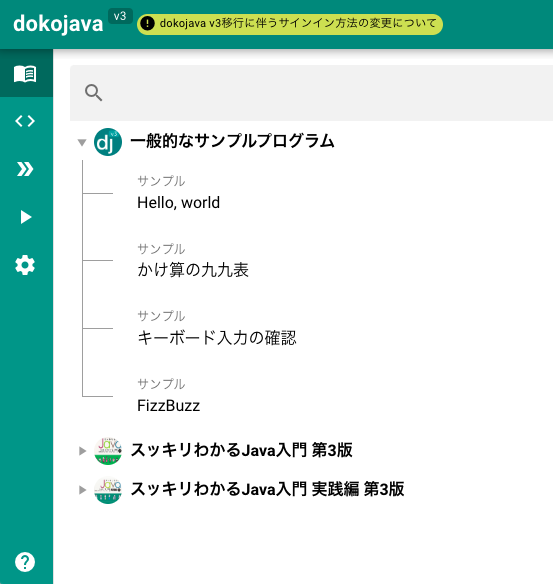
各ライブラリは、「一般的なサンプルプログラム」と、書籍ごとのライブラリに分かれています。それぞれのアイコンの左にある三角のマークをクリックすると、そのライブラリに収録されたソースコードの一覧を見ることができます。
たとえば、上の画面では、ライブラリ「一般的なサンプルプログラム」に4つのソースコードが収録されていることがわかります。
ソースコード名をクリックすると、その内容がdokojavaに取り込まれ、コード画面が表示されます。
ライブラリ画面の上部にある入力ボックスに文字列を入力すると、その文字を含むソースコードに絞ってライブラリ内容を表示することができます。
たとえば、「Java」と入力すると、「天気による行動の変化をJavaで表したもの」などのソースコードだけがライブラリに表示されます。
最後に開いたライブラリ
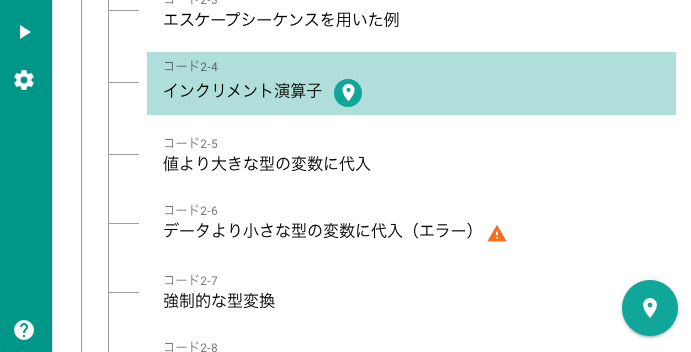
Section titled “最後に開いたライブラリ”dokojavaのライブラリ画面では、最後に開いたライブラリに「地図ピン」マークが表示されます。また、画面右下の「地図ピン」ボタンを押すと、最後に開いたライブラリの場所にスクロールします。
次のライブラリを開く
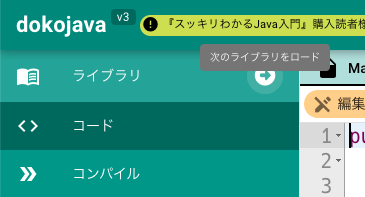
Section titled “次のライブラリを開く”dokoQL画面左端のライブラリメニュー欄の右端に→アイコンが表示されている場合、クリックすることで、「現在開いているものの「次」のライブラリを開くことができます。
また、この「次のライブラリを開く」機能は、以下の方法でも実行することができます。
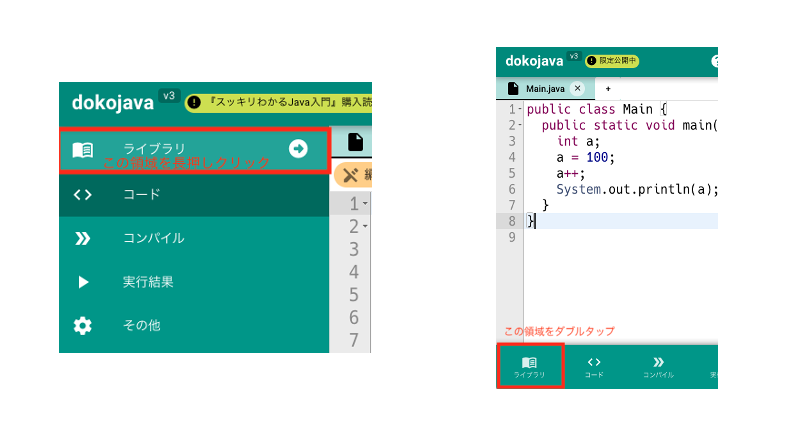
(PC利用時)dokojava画面左端メニューの「ライブラリ」欄のどこかを長押しする
(スマホ利用時)dokojava画面左下部メニューの「ライブラリ」欄のどこかをダブルタップする