
資格試験機能を使用する
資格試験では、資格取得に向けて過去問を解いたり、模擬試験を受けることができます。
受講者ロールでは、資格取得に向けて過去問を解くことで回答のデータから、自身の苦手項目や合格率について知ることができます。また、模擬試験を受けることができ、自分の実力を知ることができます。
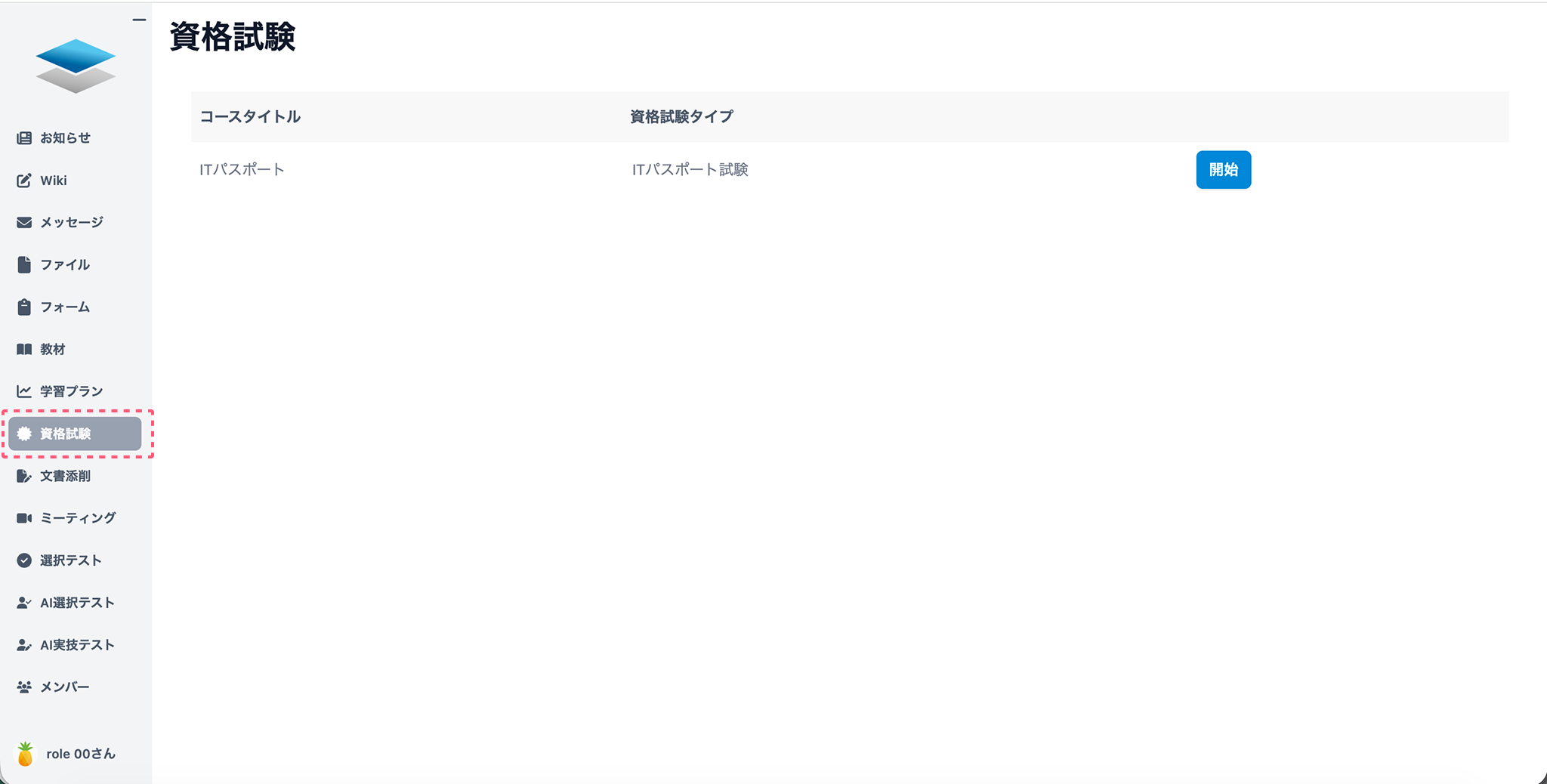
資格試験は、左側のメニューバーから「資格試験」を選択します。
試験資格の見方
Section titled “試験資格の見方”資格試験の画面には、作成された試験資格一覧が表示されます。
各試験資格には、コースタイトル、試験資格タイプ、操作の順に表示されています。

- コースタイトル:資格試験のコース名
- 資格試験タイプ:コースの資格内容(例:ITパスポートなど)
- 操作:「開始」ボタンで、コースを開始することができます。
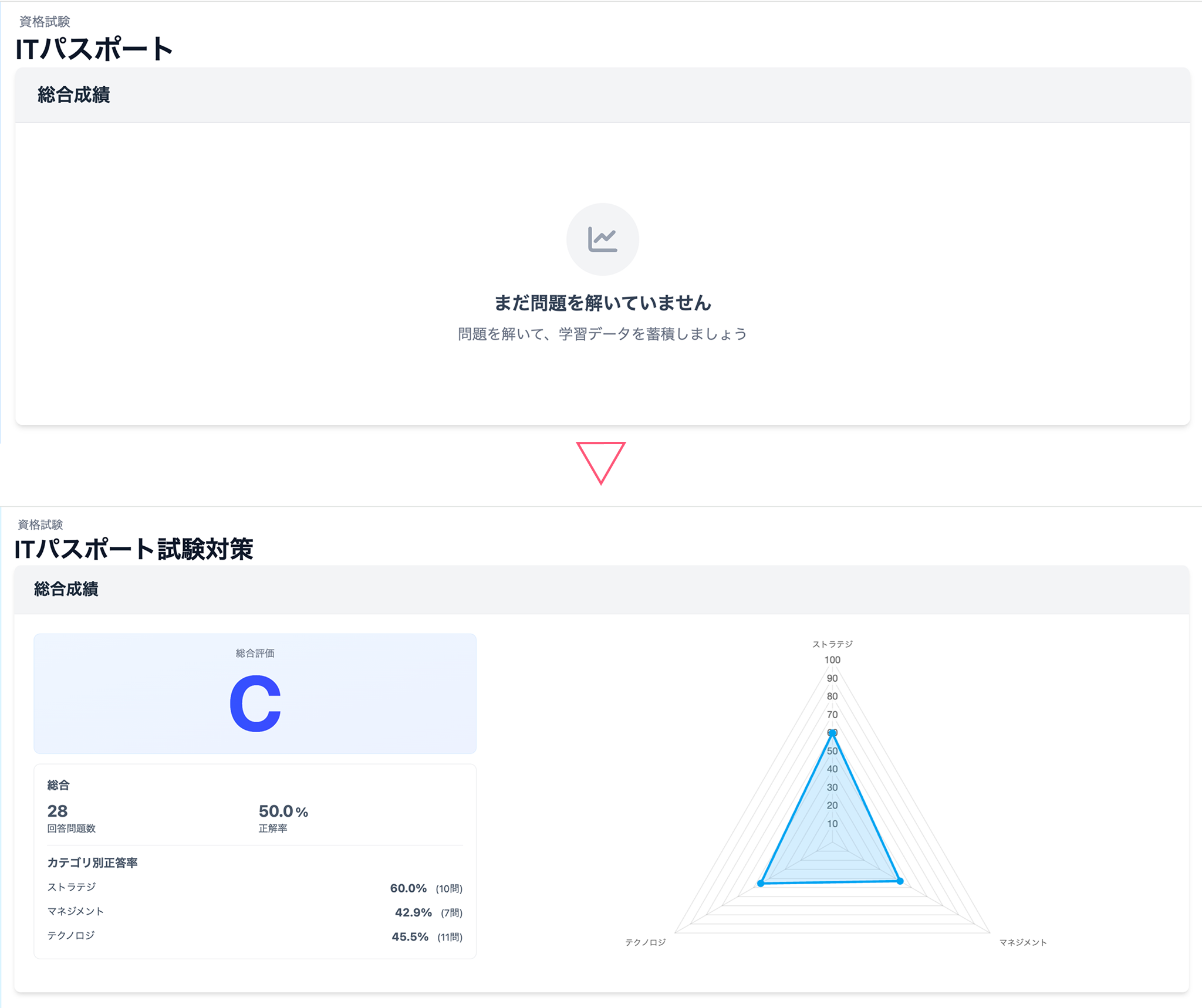
試験の開始ボタンを押すと、受講者の情報画面に移動します。
最初は、データがないため回答の系統情報の表示はありませんが、過去問を解くことで自身の苦手部分の確認や合格率を確認することができます。
総合成績の見方
Section titled “総合成績の見方”総合成績には、以下の項目を表示しています。
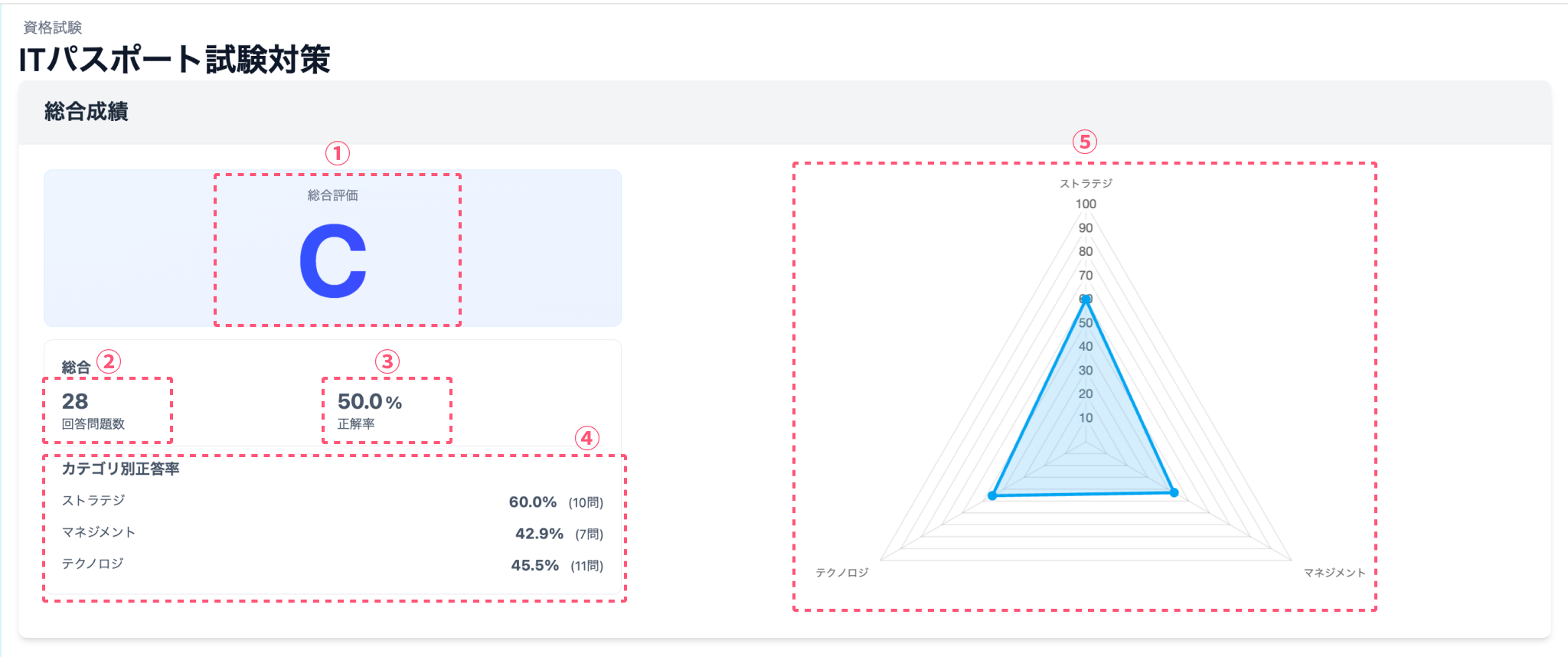
- 総合評価:カテゴリ別正解率と全体正解率を基準に、現在の状況で試験を受けた場合の合格率を表示。詳しい評価については、こちらを参考にしてください
- 回答問題数:模擬試験を除く、練習問題の回答数を表示
- 正解率:練習問題における全回答数に対する正解の割合(模擬試験は対象外)
- カテゴリ別正解率:試験タイプで分けられているカテゴリで正答率を表示
- レーダーチャート:カテゴリ別正答率をレーダーチャートとして表示。視覚的にどのカテゴリが苦手か理解できます。
総合評価の評価基準は、以下に沿って評価しています。
| 評価 | 基準 |
|---|---|
| A++ | Aかつ、全カテゴリ正解率80%以上 |
| A+ | Aかつ、2つカテゴリ正解率80%以上 |
| A | 全カテゴリ平均正解率80%以上、全カテゴリ正解率60%以上 |
| B++ | Bかつ、全カテゴリ正解率60%以上 |
| B+ | Bかつ、2つカテゴリ正解率60%以上 |
| B | 全カテゴリ平均正解率60%以上、全カテゴリ正解率30%以上 |
| C | 全カテゴリ平均正解率40%以上 |
| D | 全カテゴリ平均正解率40%以下 |
達成度の見方
Section titled “達成度の見方”達成度を確認することで、知識の定着度が分かります。練習問題で同じ問題に回答するたびに達成度は更新されます。 達成度は以下のように表示されています。
| 達成度 | 評価 |
|---|---|
| ☀️ | 最近の回答が連続2回正解 |
| 🌤️ | 最近の回答が1回正解 |
| ☁️ | 最近の回答が1回不正解 |
| 🌧️ | 最近の回答が2回連続不正解 |

問題を解く場合には、練習問題をひたすら練習することや模擬試験形式で問題を解くことができ、自分の用途に合わせて選ぶことができます。
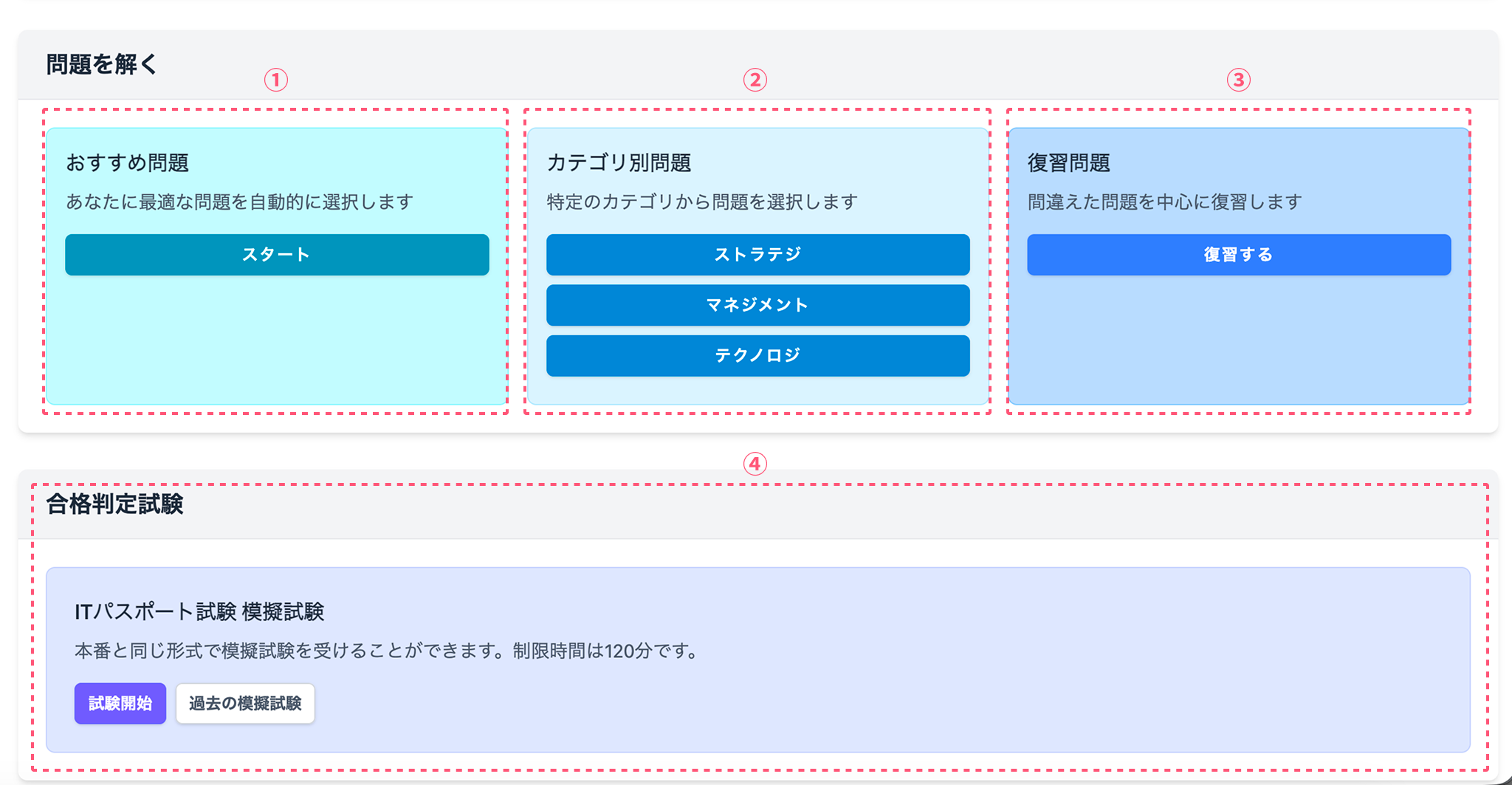
- おすすめ問題:AIが受講者におすすめの問題を出題
- カテゴリ別問題:選択したカテゴリの問題のみを出題
- 復習問題:間違えた問題を中心に出題
- 模擬試験:試験と同様の時間・問題数を実施。模擬試験の試験結果も表示します。
練習問題を解く
Section titled “練習問題を解く”「問題を解く」から自分に合った問題を選択します。選択すると、問題出題画面に移動します。問題出現画面では、下記のように表示さています。
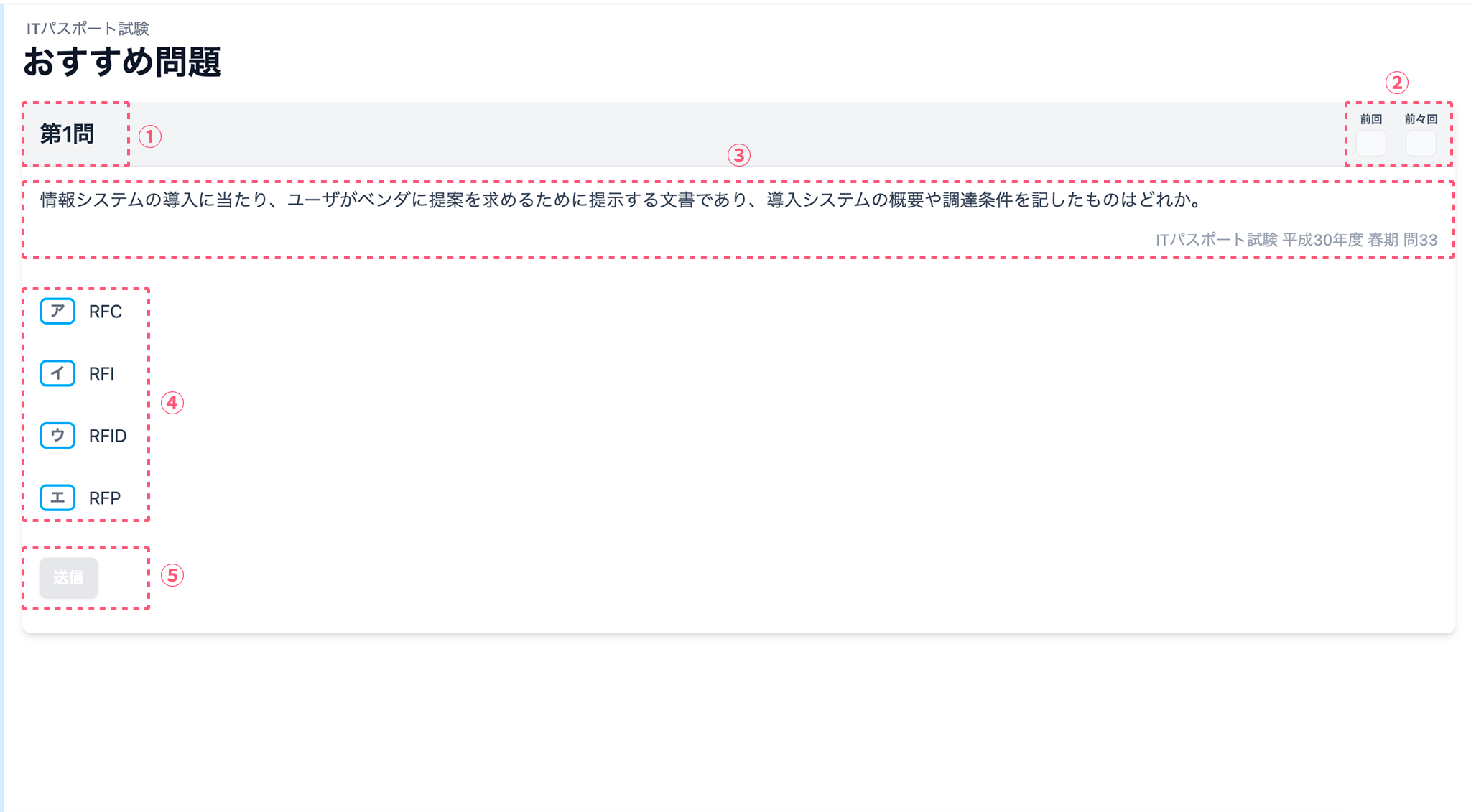
- 連続問題回答数を表示。違う問題や再度問題を開始した場合は、1問目からになります。
- 出題されている問題が、前回・前々回に解答したことがある場合は、その際の回答があっていたか表示します。正解していた場合は○、不正解の場合は×を表示
- 問題を表示。右下には、いつ出題された問題か表示
- 選択肢を表示。回答を一つ選択しから選ぶ。
- 選択肢を押すと、送信ボタンを押せるようになります。
選択肢を選択して、「送信」を選択すると解答画面に移行します。
解答を確認する
Section titled “解答を確認する”練習問題では、回答するごとに解答が表示されます。解答画面は、下記のように表示されています。
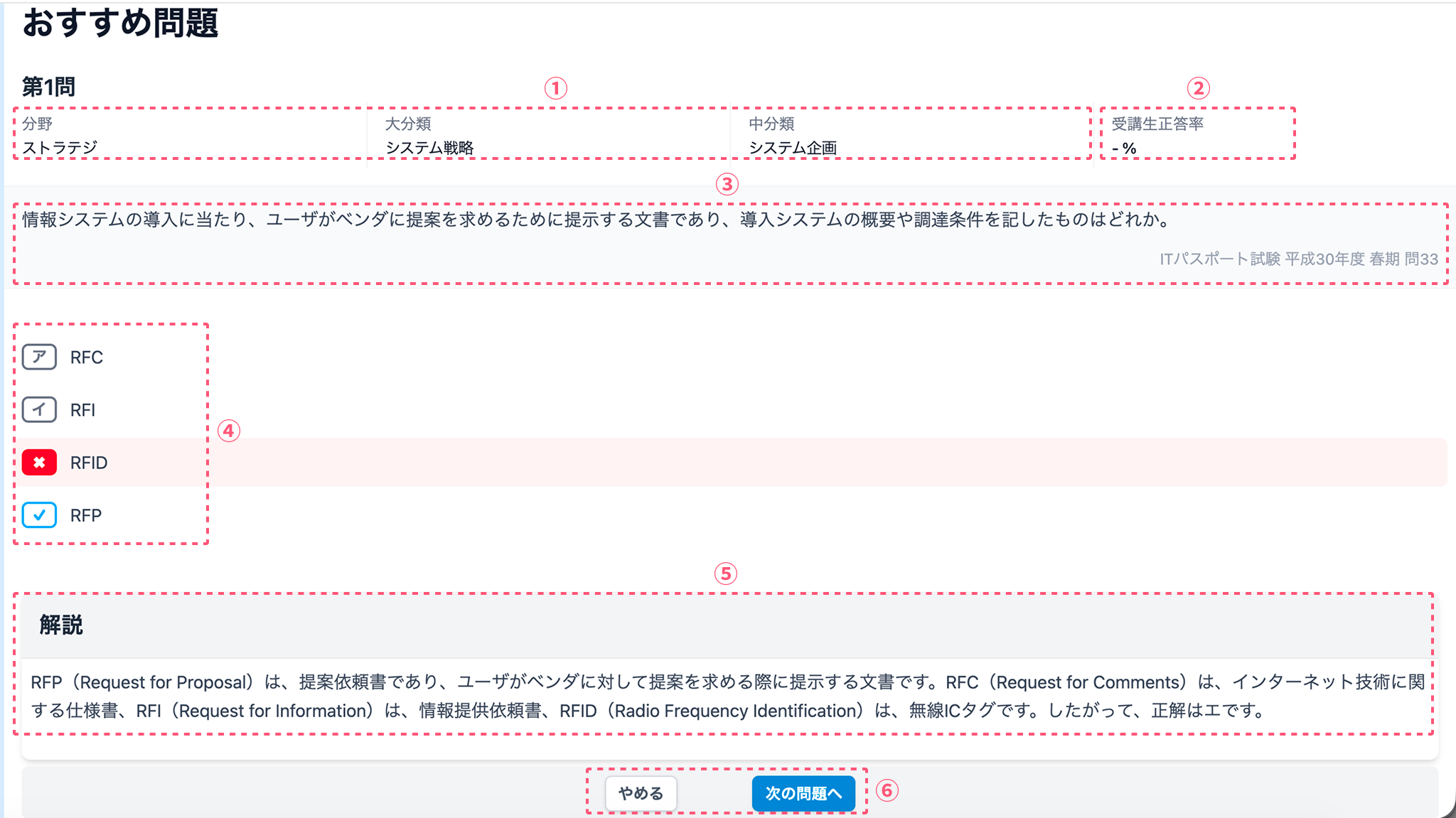
- 問題の分類を表示
- この問題を解いた受講生の正答率を表示
- 解答した問題文を表示
- 選択肢の一覧と、選択した回答の正解・不正解を表示
- この問題の解説を表示
- 「やめる」を選択すると試験資格のTOPページに戻ります。「次の問題へ」を選択すると次の問題が出題されます。
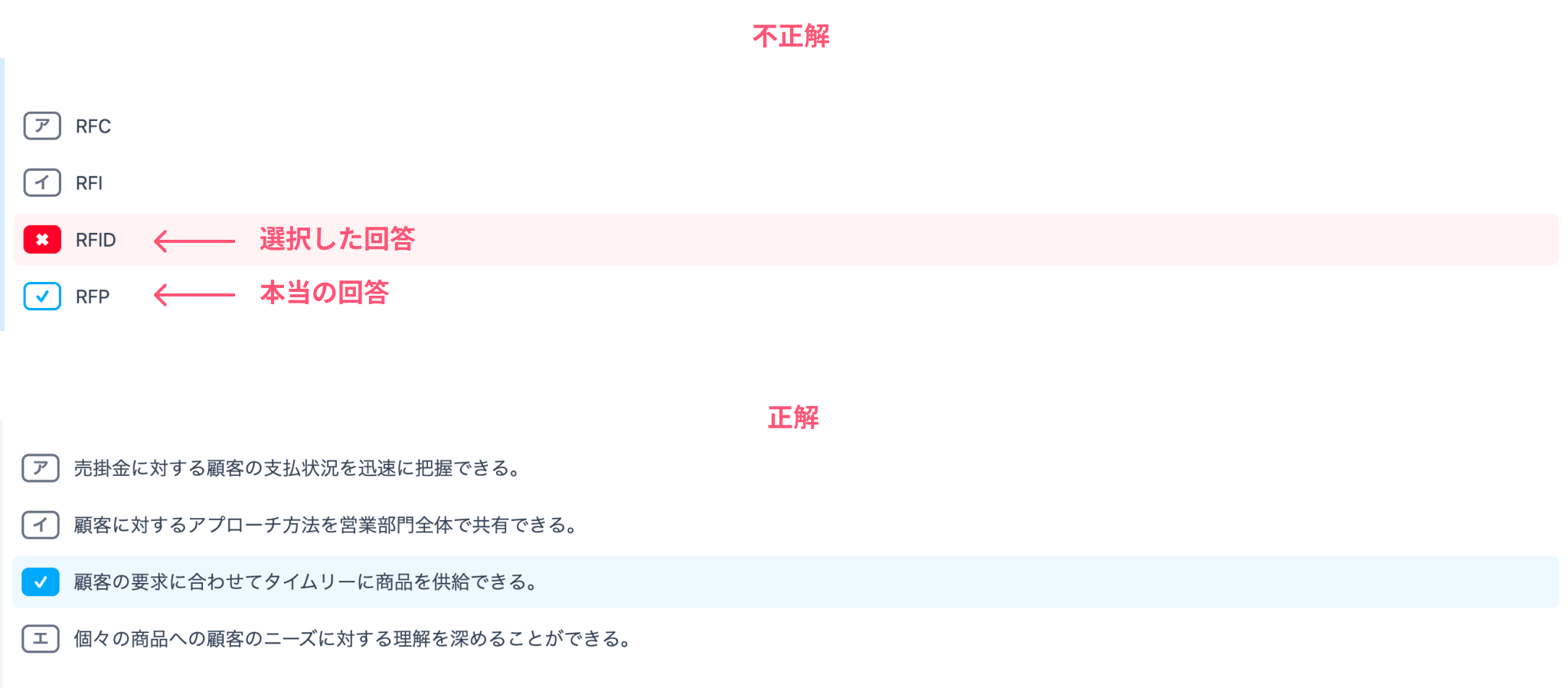
不正解の場合は、選んだ選択肢の背景が赤くなり、正しい答えの選択肢の縁が青色になります。正解の場合は、選んだ選択肢の背景が青く表示されます。
AIチャットを使用する
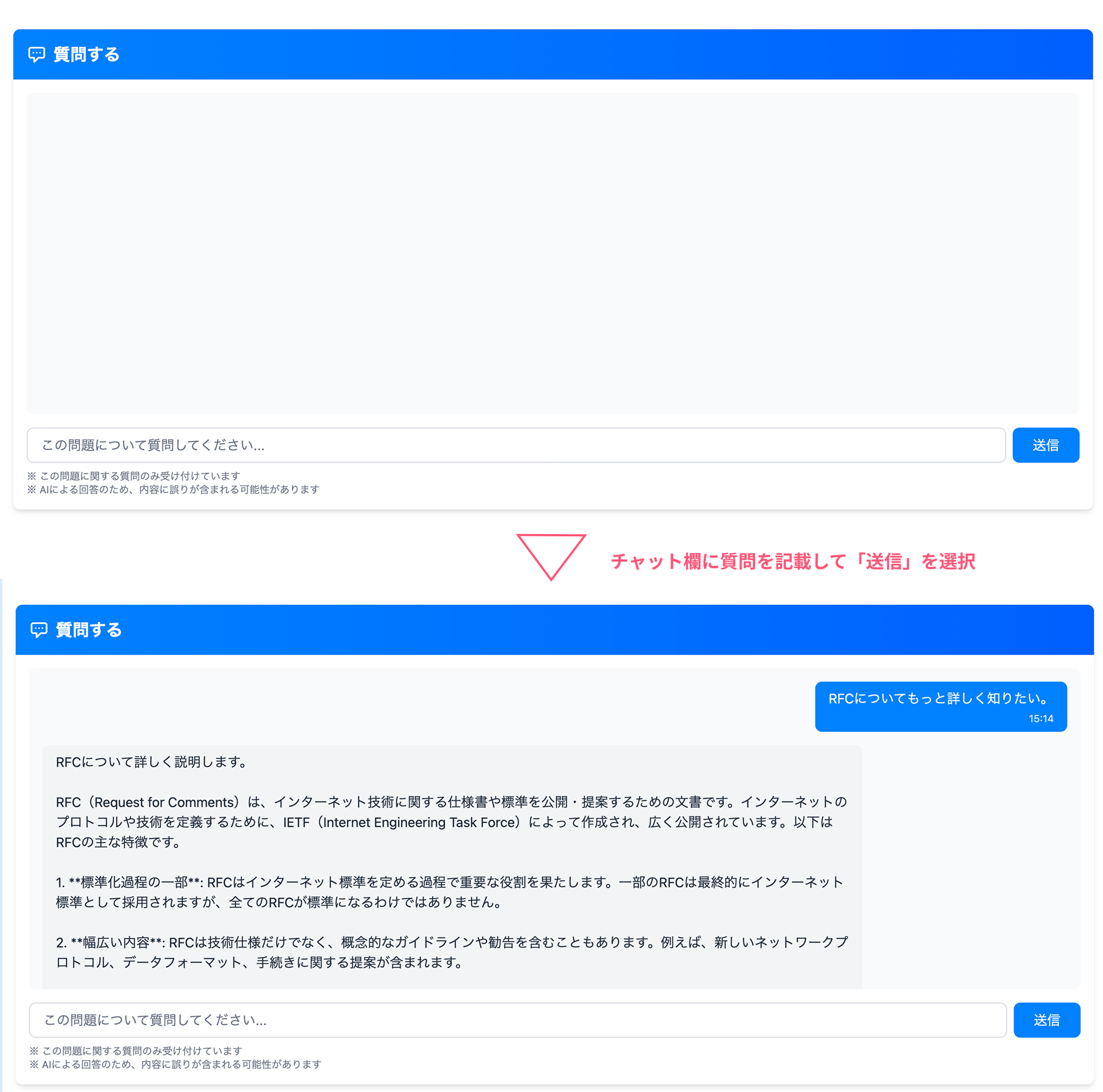
Section titled “AIチャットを使用する”練習問題では、AIチャットを使用して問題の解説を詳しく聞くことが可能です。チャットで質問を入力して、「送信」を選択すると、AIが質問に対して回答します。
模擬試験を解く
Section titled “模擬試験を解く”本番と同様の時間と問題数で解くことができます。「試験開始」を押すと、試験画面に移動し、試験時間も開始されます。
試験画面は以下のようになっています。
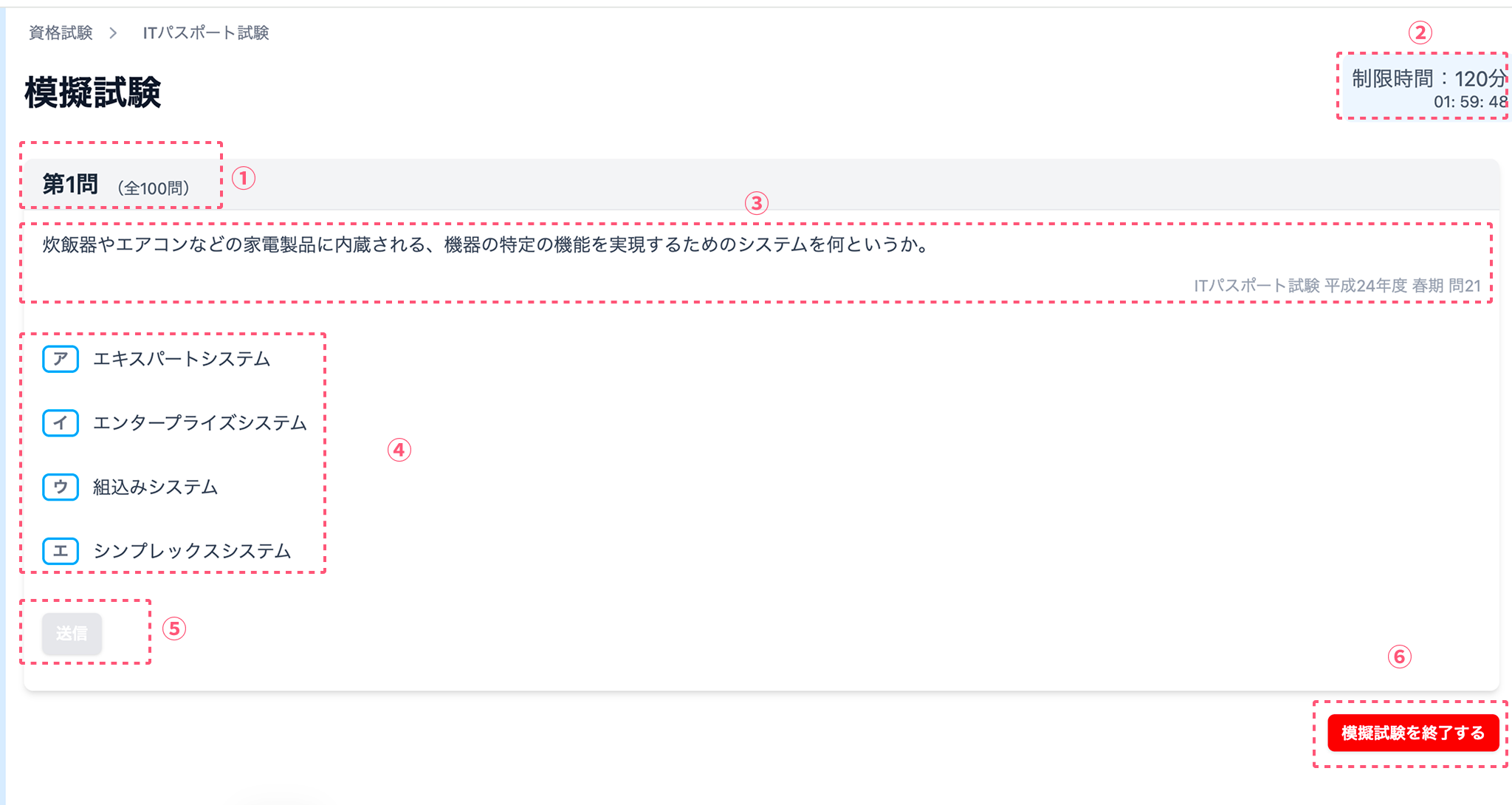
- 現在の問題数とこの試験の全問題数を表示
- 制限時間と残り時間を表示
- 問題文と出題された試験を表示。
- 選択肢を表示。回答を一つ選択しから選ぶ。
- 選択肢を押すと、送信ボタンを押せるようになります。
- 模擬試験を途中で終了する場合に「模擬試験を終了する」を選択。途中で終了した場合は、回答した問題までの正誤率や解答、合否について表示します。
全ての問題に回答した場合や途中終了した場合は、終了画面が表示されます。時間が切れても強制終了されることはありません。試験に必要な問題数を回答することができます。
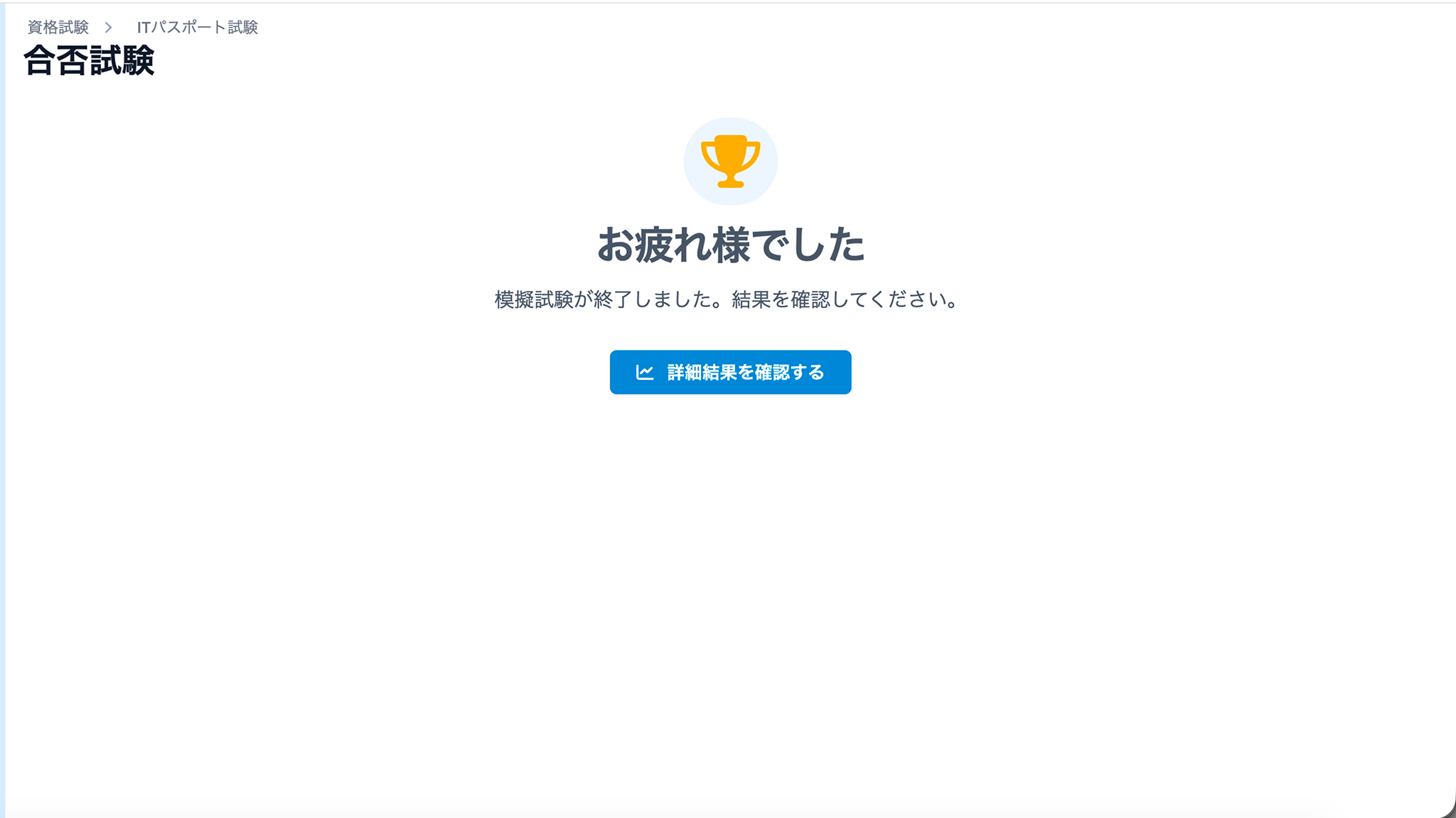
「詳細結果を確認する」で、合否判定や各カテゴリの正答率、解説を確認することができます。
詳細結果を確認する
Section titled “詳細結果を確認する”詳細結果の画面では、以下のようになっています。
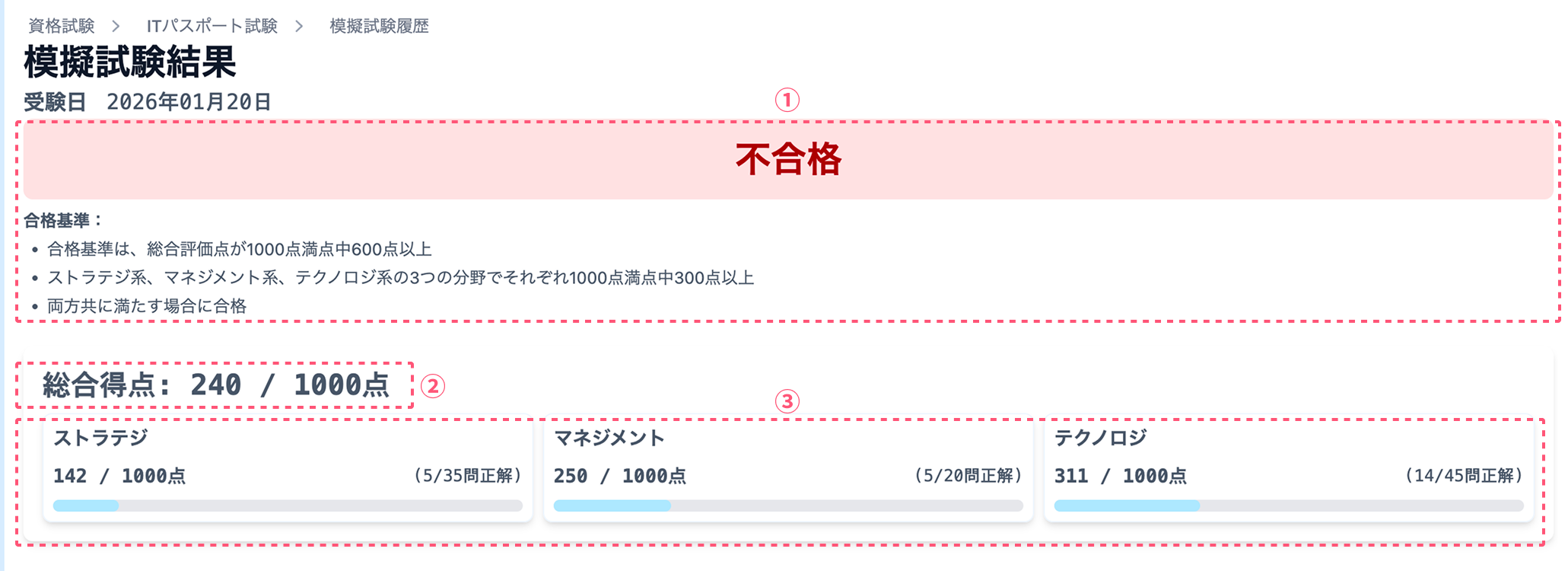
- 試験の合格基準と合格基準と照らし合わせて、今回の模擬試験結果を表示
- 1000点満点中の総合獲得点数を表示
- カテゴリ別の点数と正答率をプログレスバーで表示。(例:画像では、ストラテジは35問中5問正解を表示しています。)
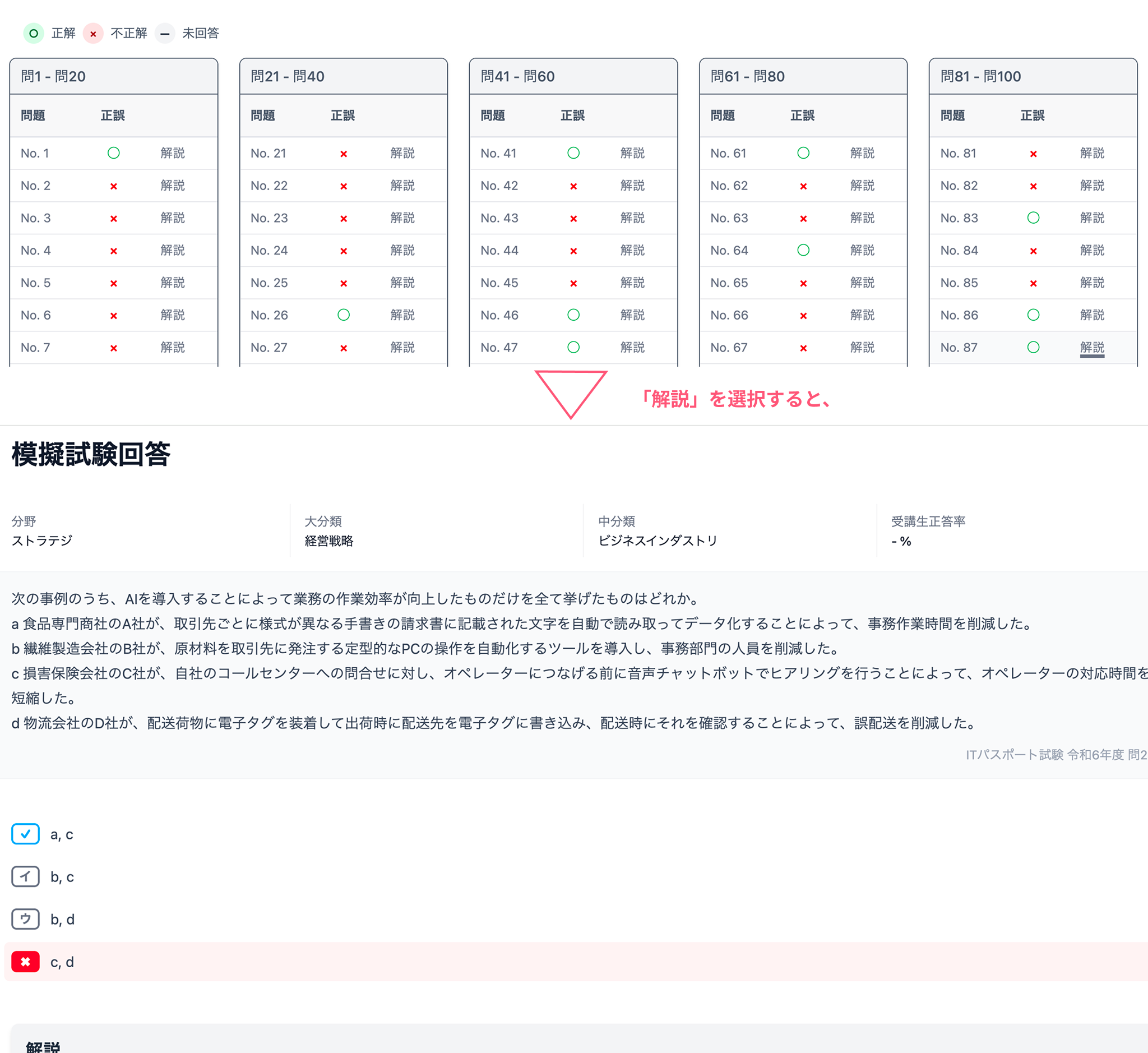
詳細結果画面では、試験の結果以外にも自身の回答と解説を確認することができます。
過去の模擬試験を確認する
Section titled “過去の模擬試験を確認する”過去に受けた模擬試験の結果を確認することができます。模擬試験の「過去の模擬試験」を選択すると、過去に受けた模擬試験の一覧を確認することができます。 模擬試験一覧では、受験日・合否・総合得点を確認することができます。過去の各試験の詳細は、各試験を選択すると詳細を確認することができます。詳細画面については、こちらを参照してください。
