
実技演習の使用方法
実技演習は、講師の指示に従って実施します。
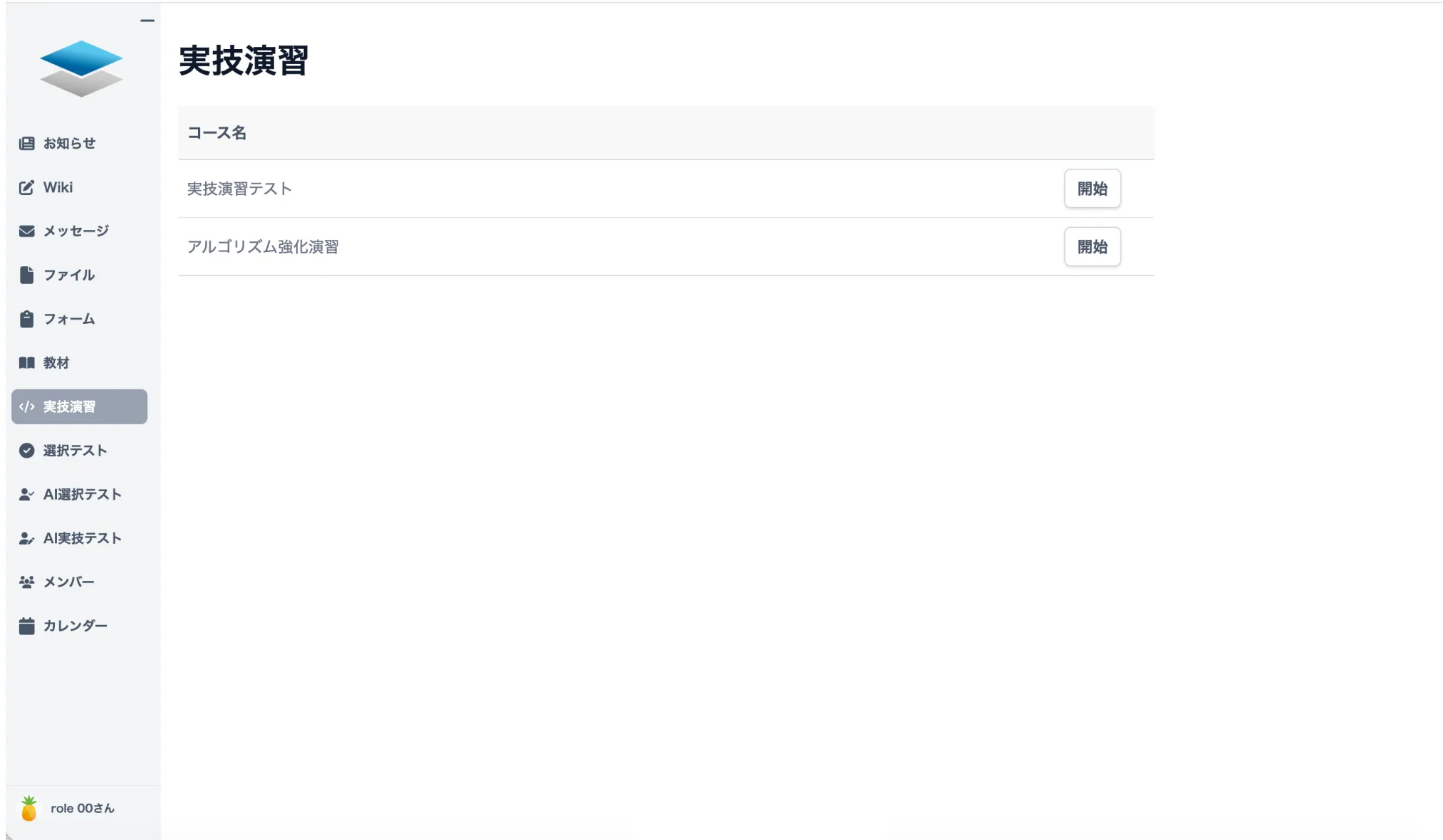
左メニューから「実技演習」を選択すると、コース一覧が表示されます。
コースを確認する
Section titled “コースを確認する”コース一覧には、コース名と開始ボタンが表示されます。 右側の「開始」を選択すると、問題一覧画面に移動します。
各コースの問題を確認する
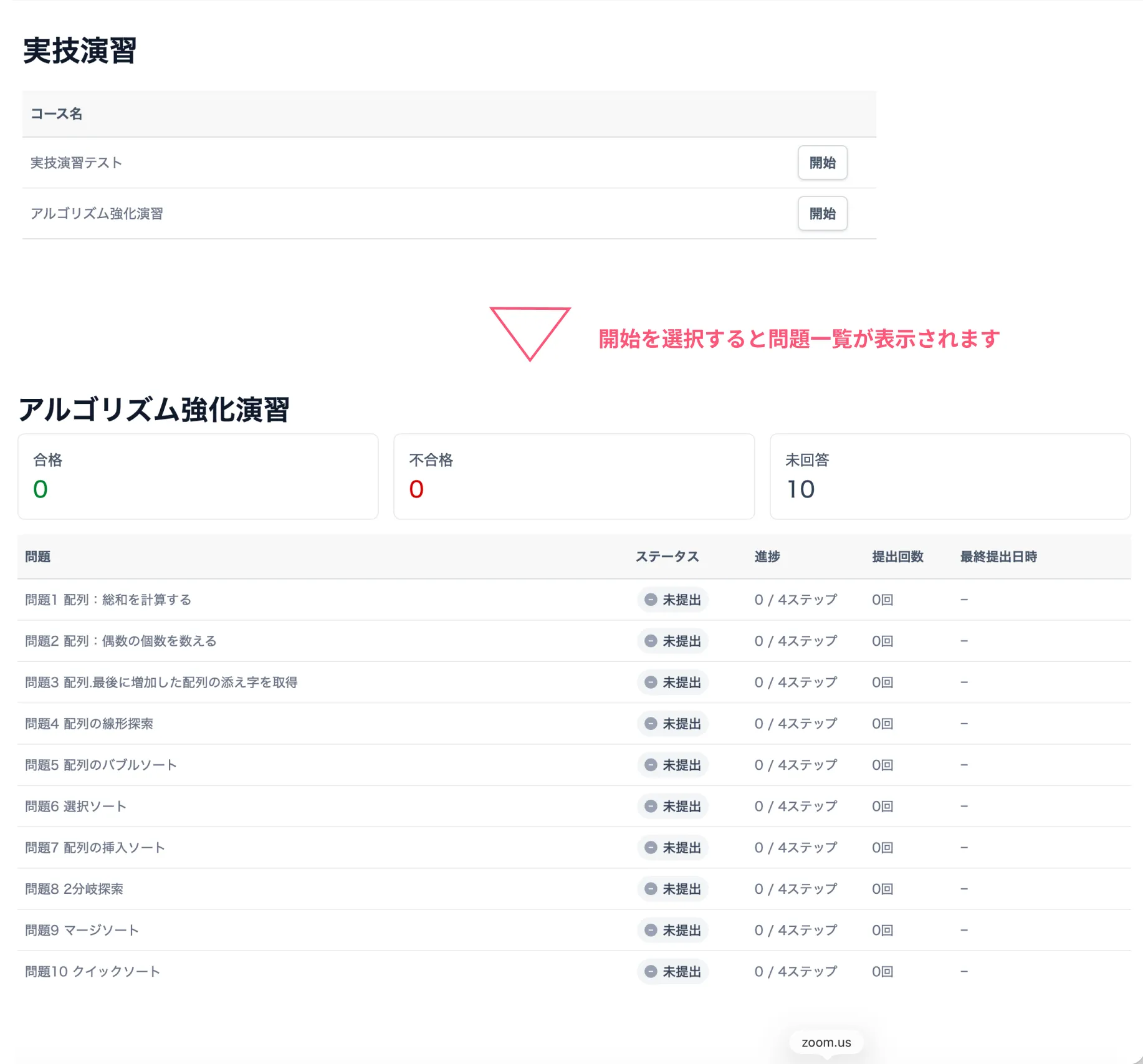
Section titled “各コースの問題を確認する”問題一覧画面の上部には、合格数・不合格数・未回答数が表示されます。
一覧には以下の情報が表示されます。

- 問題名:問題番号と問題名
- ステータス:合格/不合格/未提出/エラー
- 進捗:各ステップの通過状況
- 提出回数:提出した回数
- 最終提出日時:最後に提出した日時
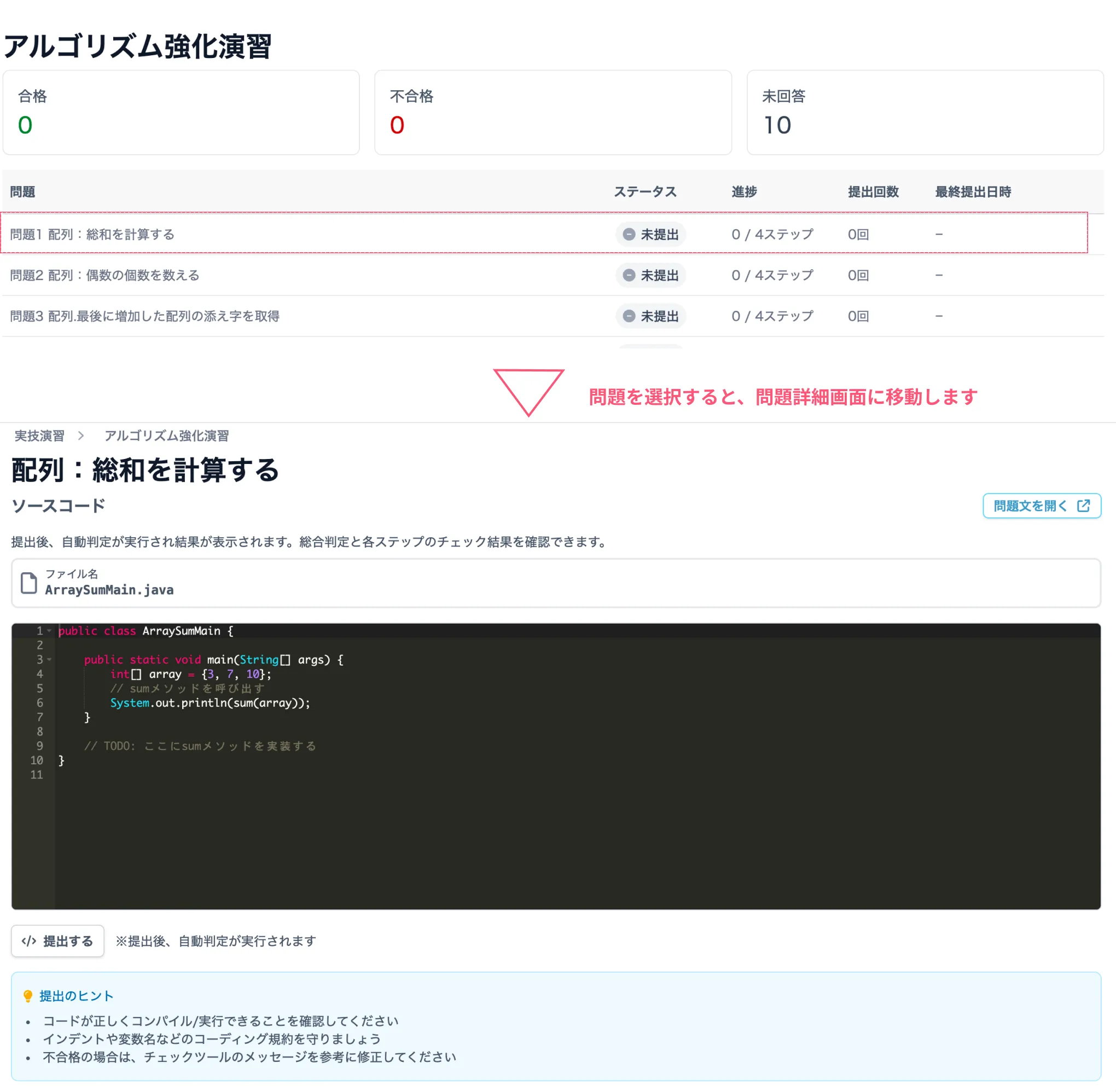
問題を選択すると、詳細画面が表示されます。
問題の詳細を確認する
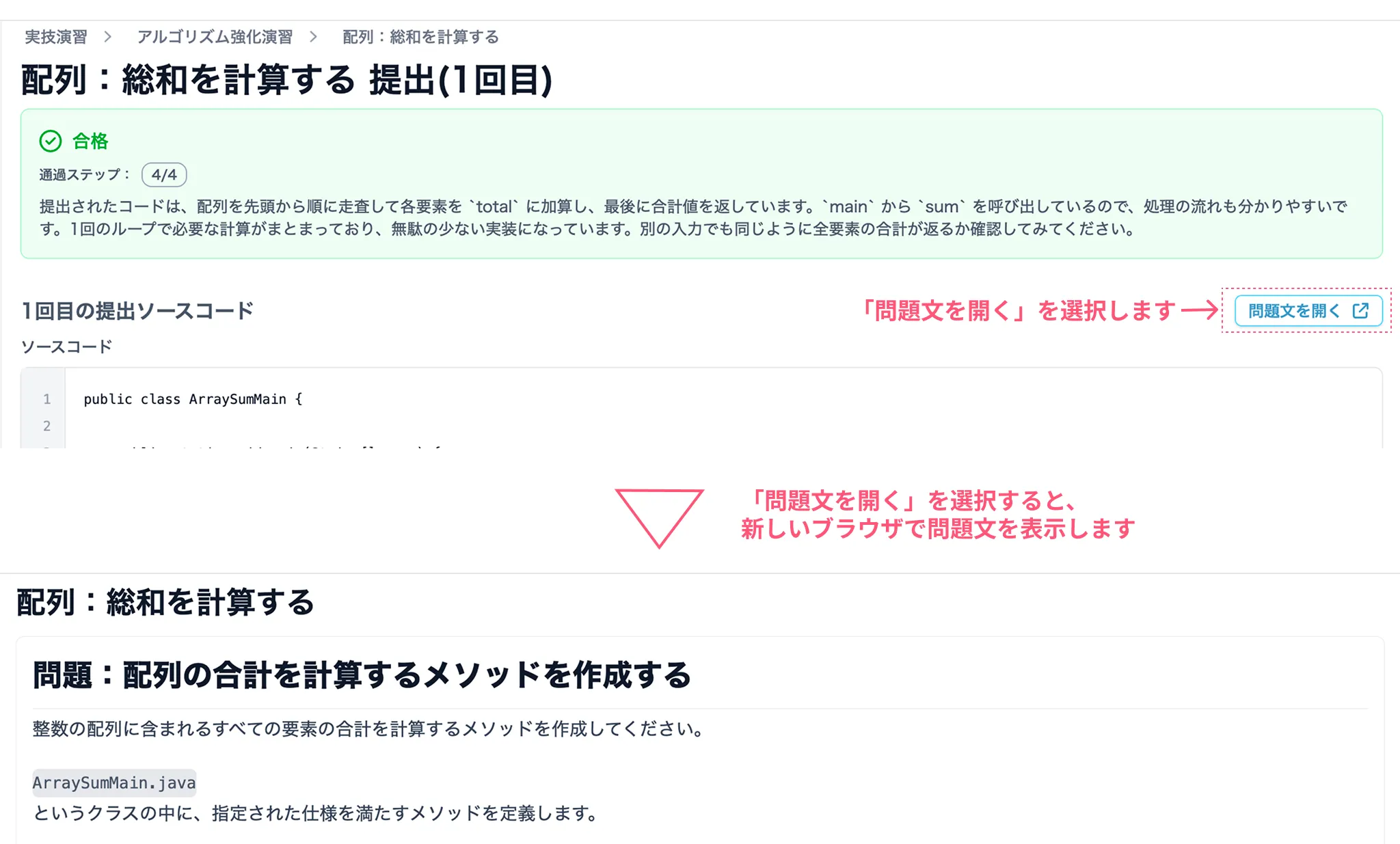
Section titled “問題の詳細を確認する”詳細画面では、コードを入力するエディターと提出履歴を確認できます。 問題文は、ソースコード右側の「問題文を開く」を選択すると、新しいブラウザで表示されます。
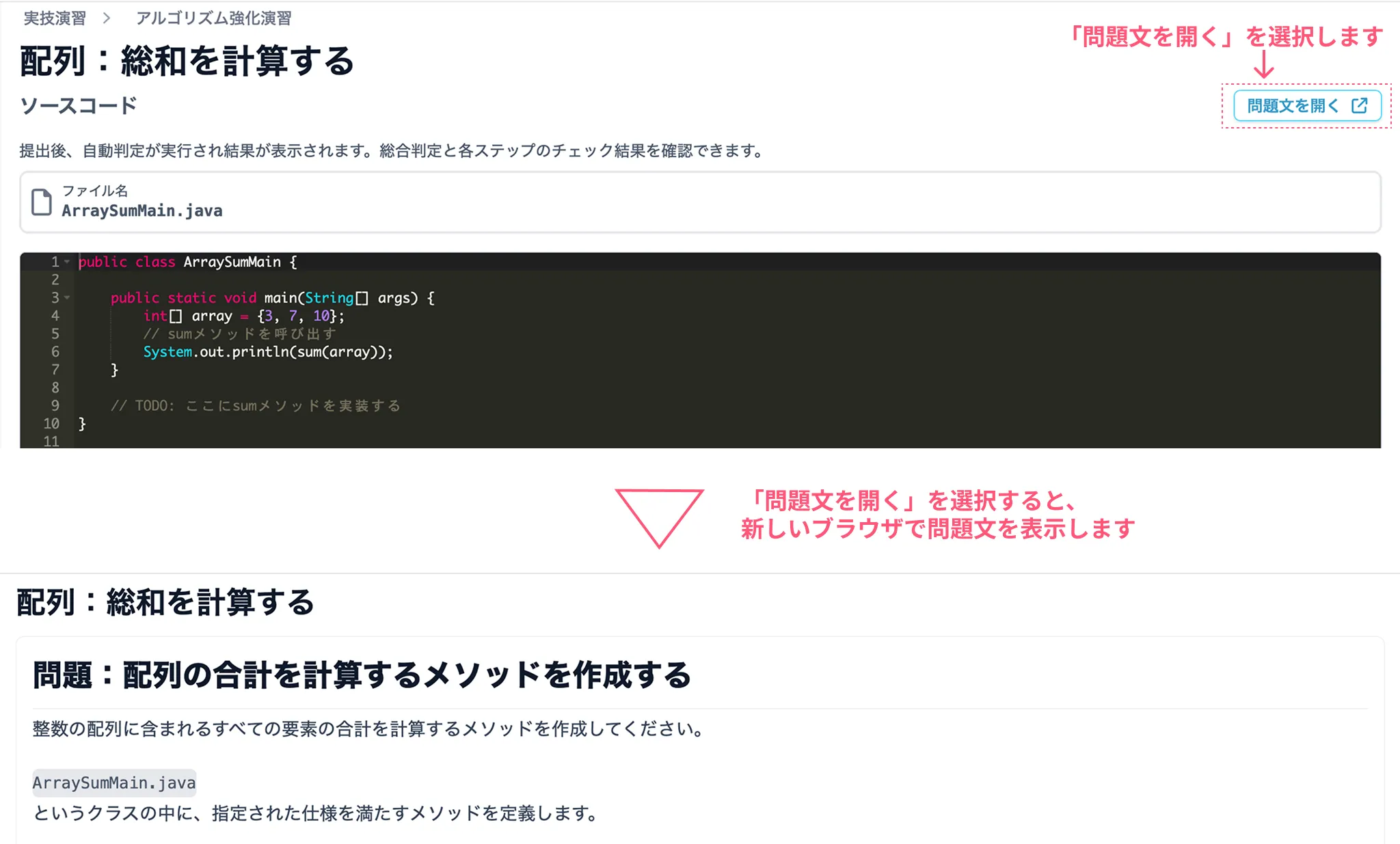
問題文を確認し、エディターに回答を入力してください。 ファイル名はエディター上部に表示されているため、指定に従ってコードを記述してください。
コードを提出する
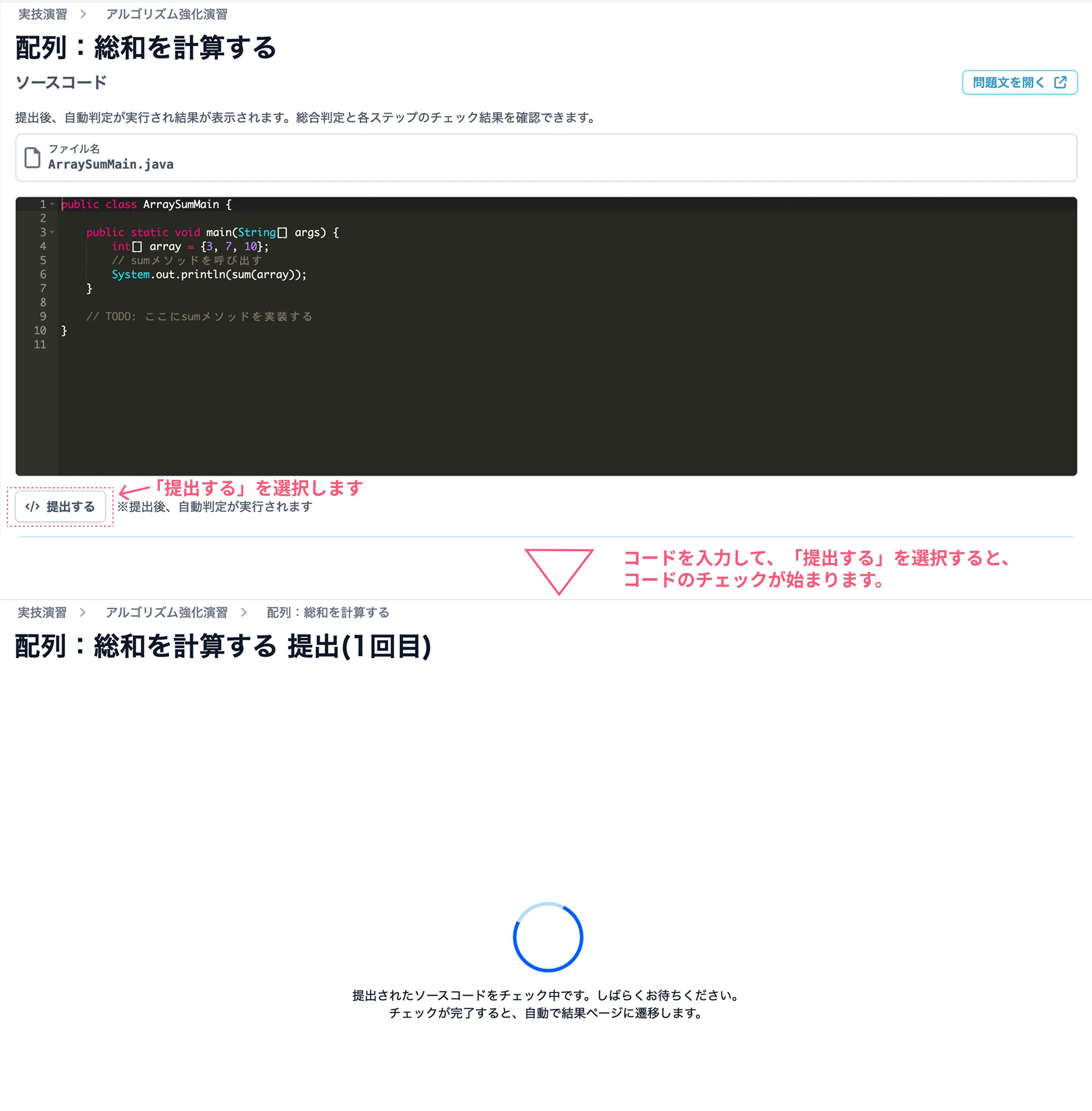
Section titled “コードを提出する”コード入力後、「提出する」を選択します。
提出されたコードは、以下の観点で評価されます。
- コンパイルチェック
- 静的チェック
- 動的チェック
- ロジックチェック
インデントや命名規則も評価対象となるため注意してください。 問題によっては、あらかじめコードが入力されている場合があります。その場合は既存コードに追記してください。
提出後は自動で評価が行われ、完了すると判定結果画面が表示されます。
提出履歴を確認する
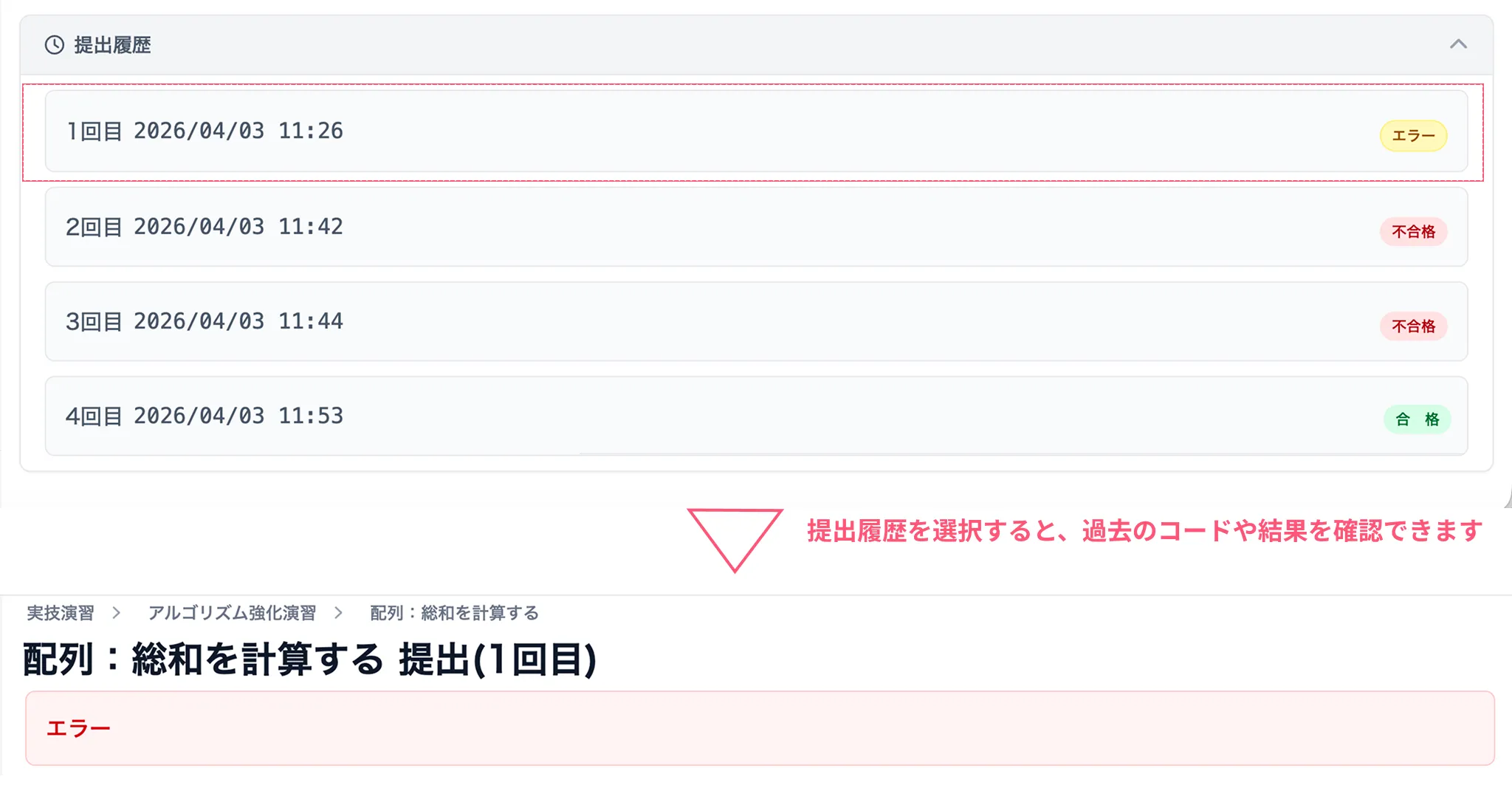
Section titled “提出履歴を確認する”過去の提出結果を一覧で確認できます。 履歴を選択すると、その時点の判定結果画面が表示されます。
判定結果画面を確認する
Section titled “判定結果画面を確認する”判定結果画面では、評価結果・通過ステップ・提出履歴を確認できます。 問題文を確認する場合は「問題文を開く」を選択してください。
判定結果を確認する
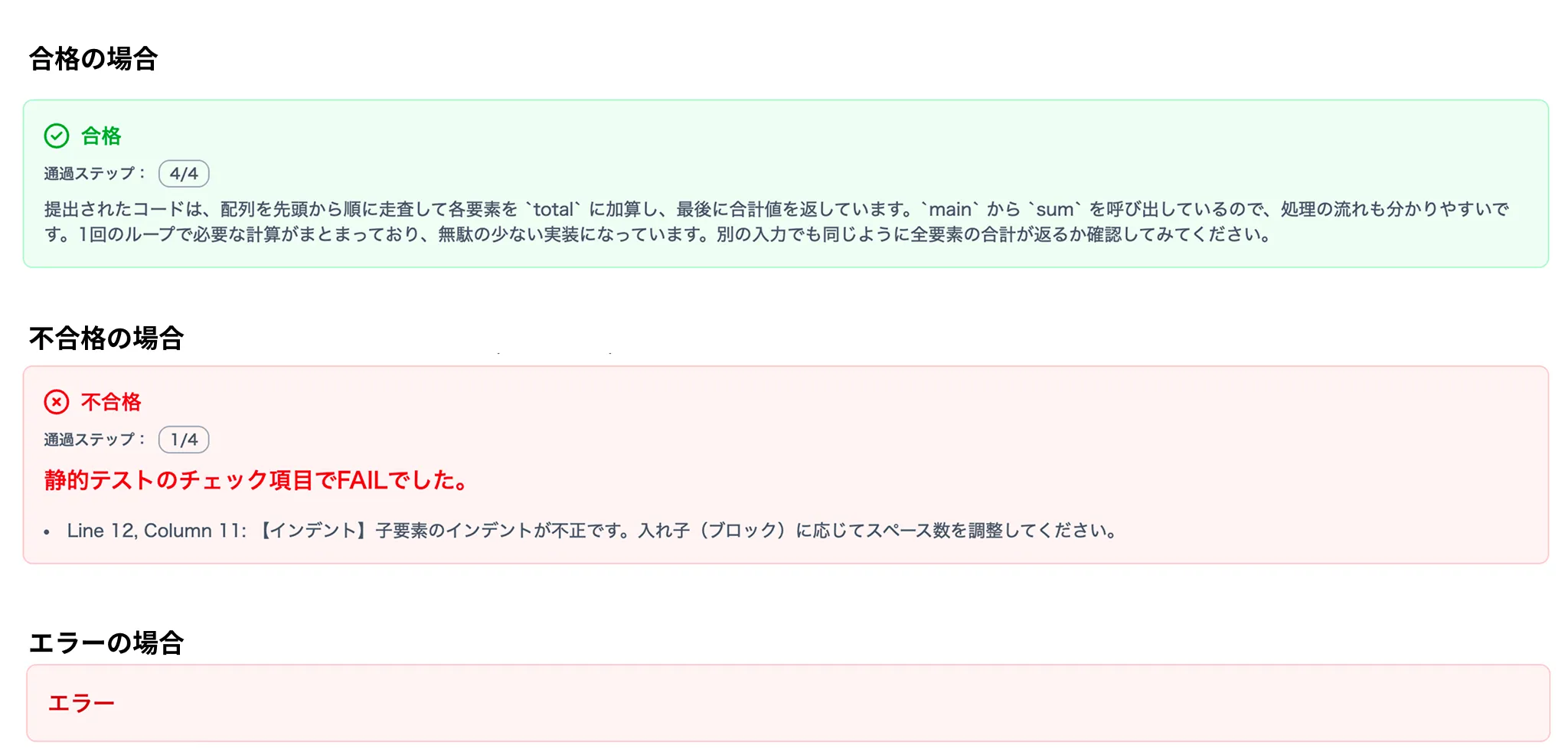
Section titled “判定結果を確認する”評価結果は以下のいずれかで表示されます。
- 合格:すべてのステップを通過
- 不合格:いずれかのステップが未通過
- エラー:評価処理中にエラーが発生
合格時にはコメントや改善点、不合格時には未通過の理由が表示されます。
各チェック項目の結果を確認する
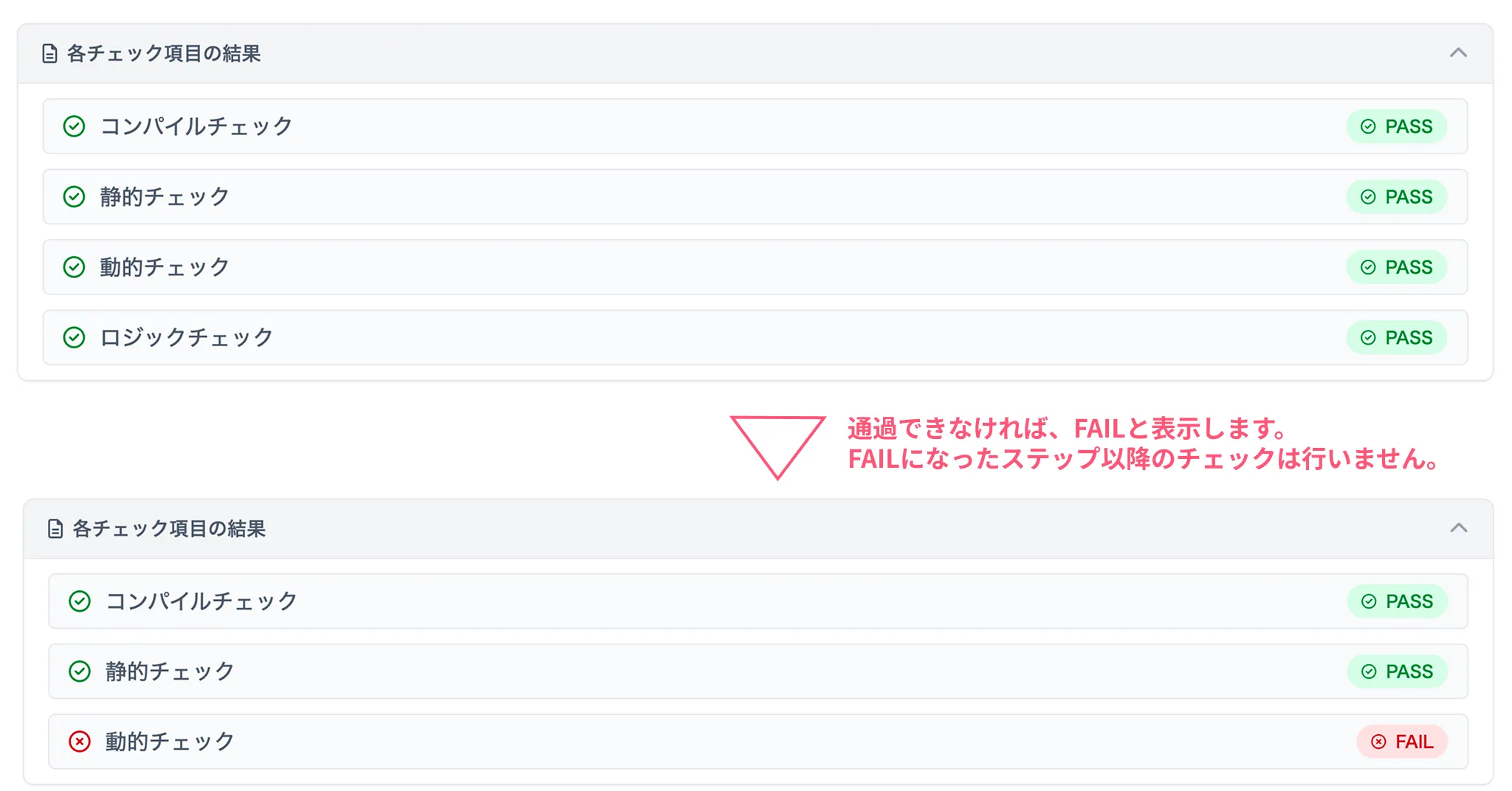
Section titled “各チェック項目の結果を確認する”各評価ステップの結果が表示されます。
- PASS:通過
- FAIL:未通過
いずれかのステップで FAIL となった場合、その後のチェックは実行されません。
提出履歴を確認する
Section titled “提出履歴を確認する”過去の提出結果を確認できます。 履歴を選択すると、該当する判定結果画面が表示されます。