実技演習の使用する
実技演習では、受講者の回答内容および評価結果を確認できます。
なお、事務局ロールでは実技演習の作成は行えません。
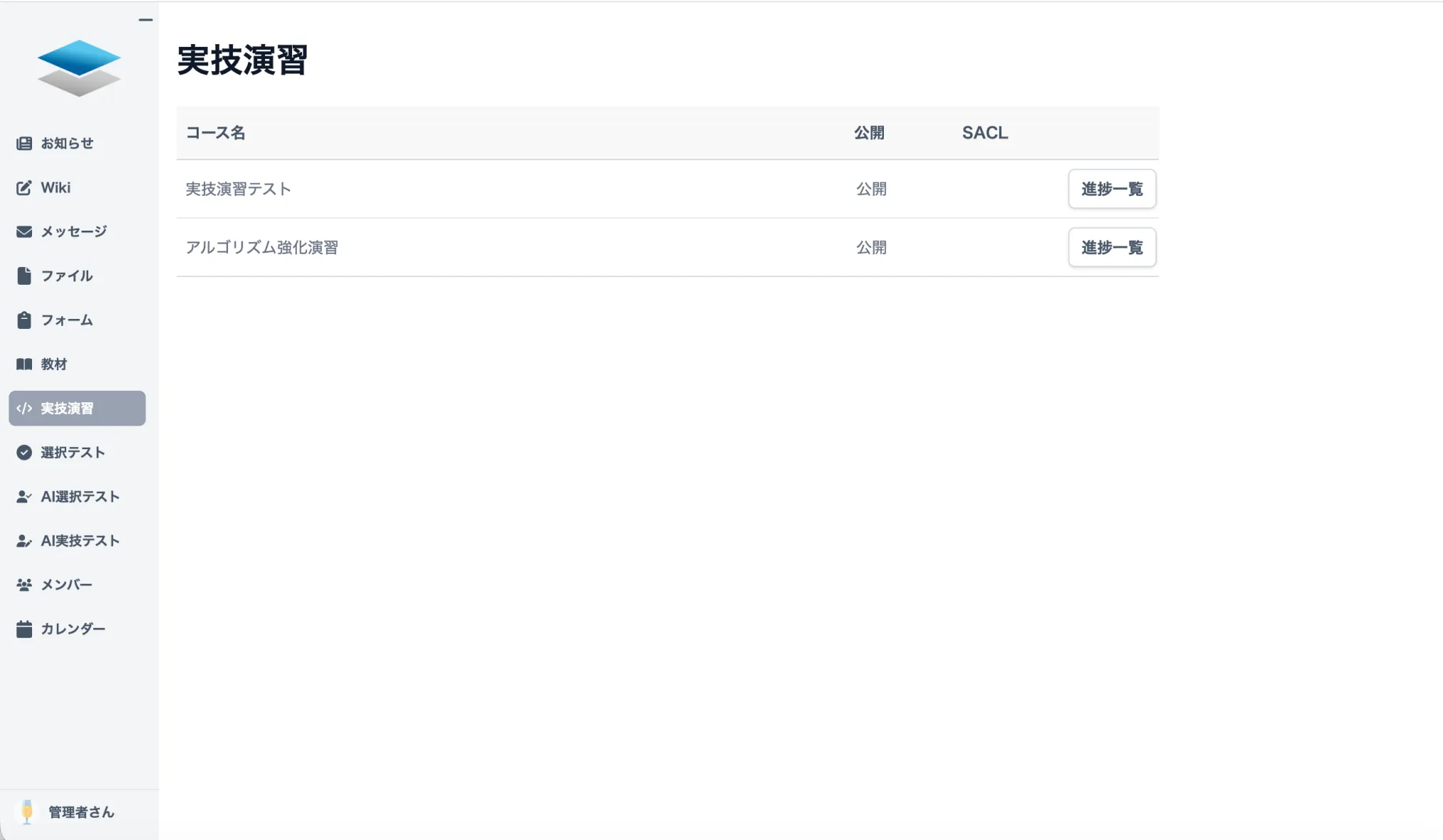
左メニューから「実技演習」を選択すると、コース一覧が表示されます。
コースを確認する
Section titled “コースを確認する”コース一覧には、コース名・公開状況・SACL・進捗一覧ボタンが表示されます。
- コース名:コース名
- 公開:公開/非公開の状態
- 非公開の場合、受講者には表示されません
- SACL:SACLで設定された受講者ロールに公開されます
- 詳細はこちらを参照してください
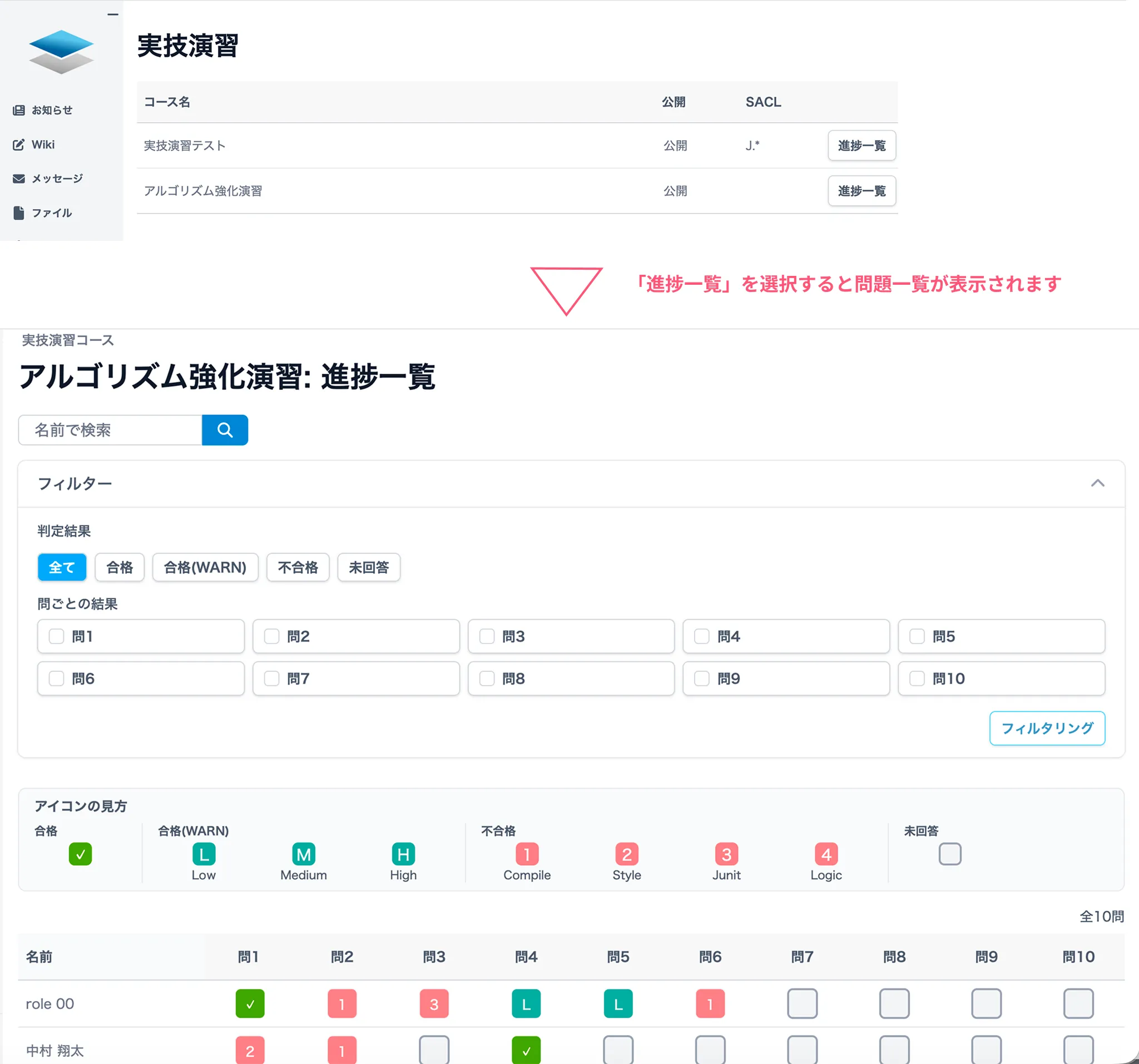
右側の「進捗一覧」を選択すると、コース進捗一覧画面が表示されます。
進捗一覧を確認する
Section titled “進捗一覧を確認する”進捗一覧画面では、名前検索と問題フィルタリングが利用できます。 ※ 同時には使用できません。
フィルタリングをする
Section titled “フィルタリングをする”フィルタリングする場合は、判定結果と問を選択します。 問を選択しないとフィルタリングは実行されないため、必ず選択してください。
「合格(WARN)」および「不合格」では、詳細条件の設定が可能です。 初期設定では「すべて」が選択されています。
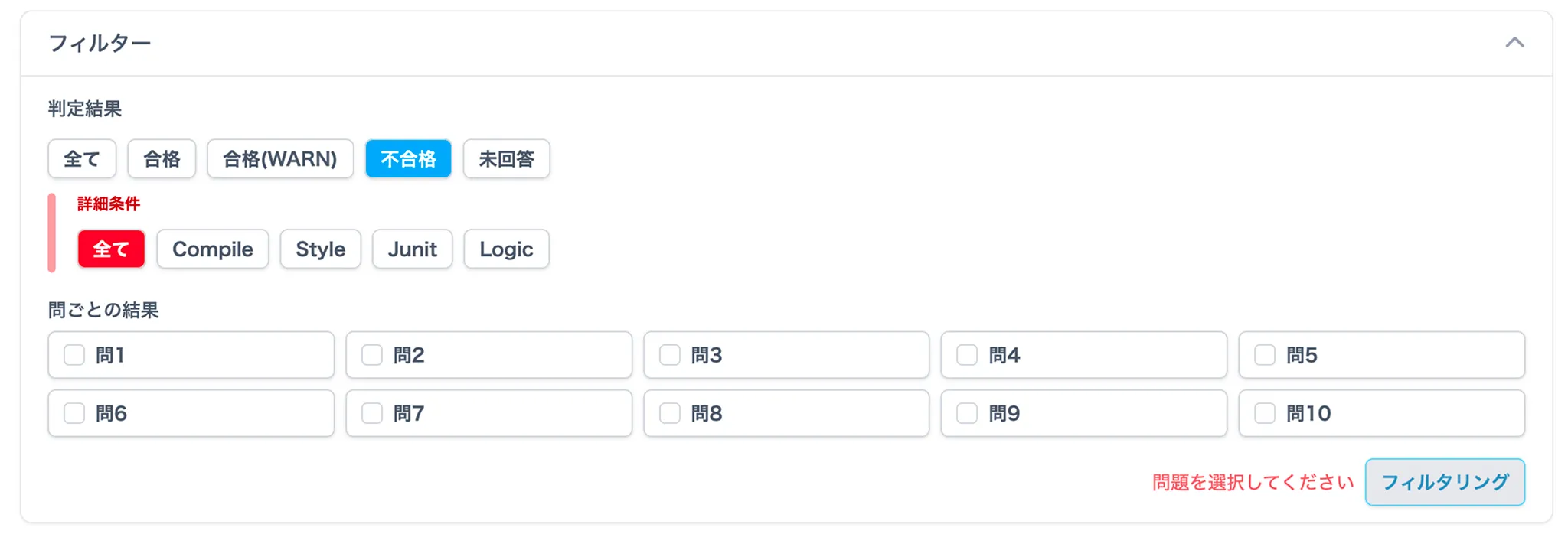
条件を設定後、「フィルタリング」を選択すると、フィルタリング結果が表示されます。
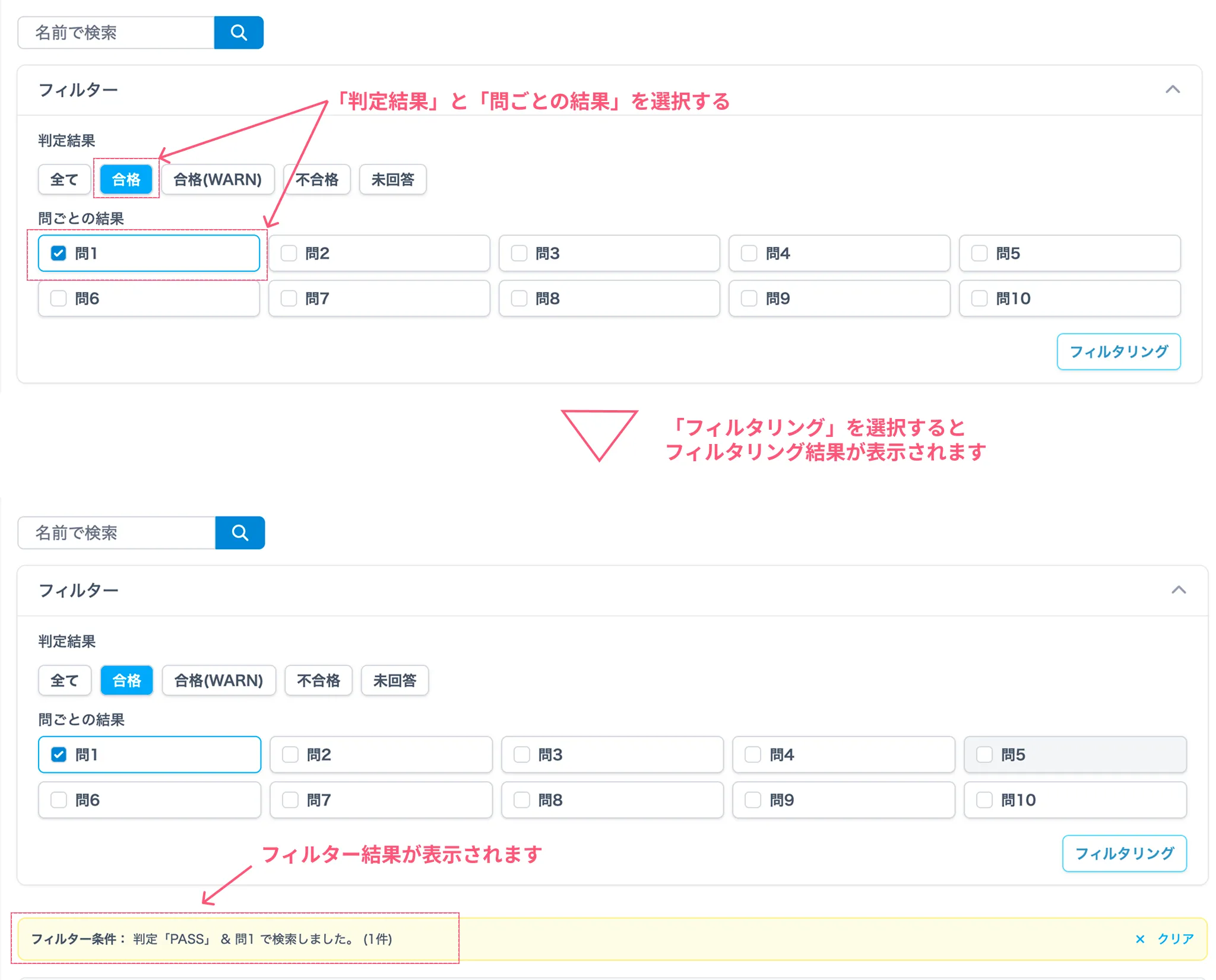
フィルタリング結果右側の「クリア」を選択すると、条件が初期化されます。
受講者の進捗状況を確認する
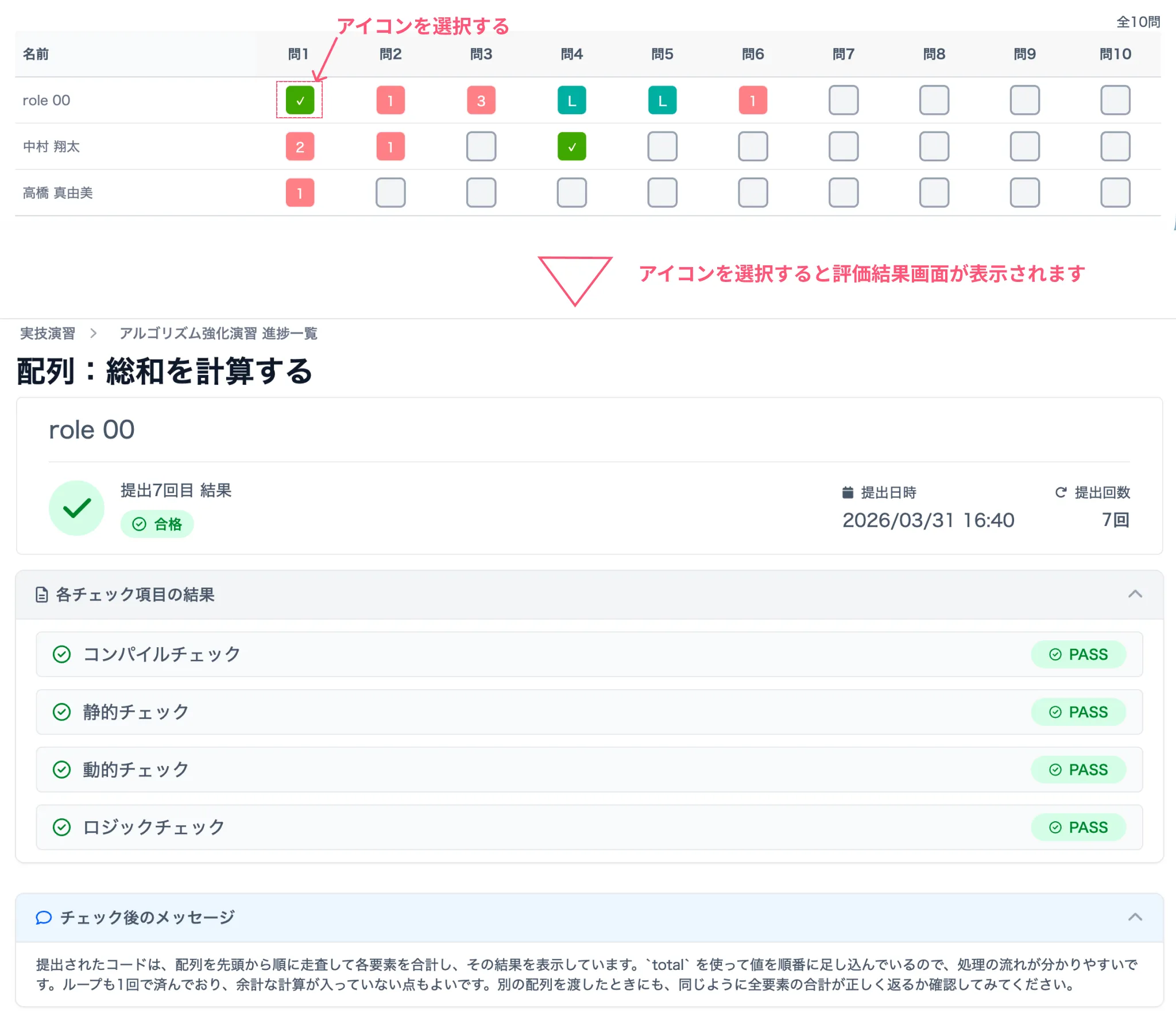
Section titled “受講者の進捗状況を確認する”進捗一覧では、受講者ごとの進捗をアイコンで表示します。 アイコンを選択すると、回答詳細画面が表示されます。
アイコンの見方
Section titled “アイコンの見方”アイコンは以下のように表示されます。

| アイコン | 評価結果 |
|---|---|
 |
合格 |
 |
合格(WARN: Low) |
 |
合格(WARN: Medium) |
 |
合格(WARN: High) |
 |
不合格(Compile) |
 |
不合格(StyleCheck) |
 |
不合格(JunitCheck) |
 |
不合格(LogicCheck) |
 |
未回答 |
判定結果画面を確認する
Section titled “判定結果画面を確認する”判定結果画面では、以下の情報を確認できます。
- 評価結果
- 通過ステップ
- チェック後のメッセージ
- 改善提案(WARN時のみ)
- 提出コード
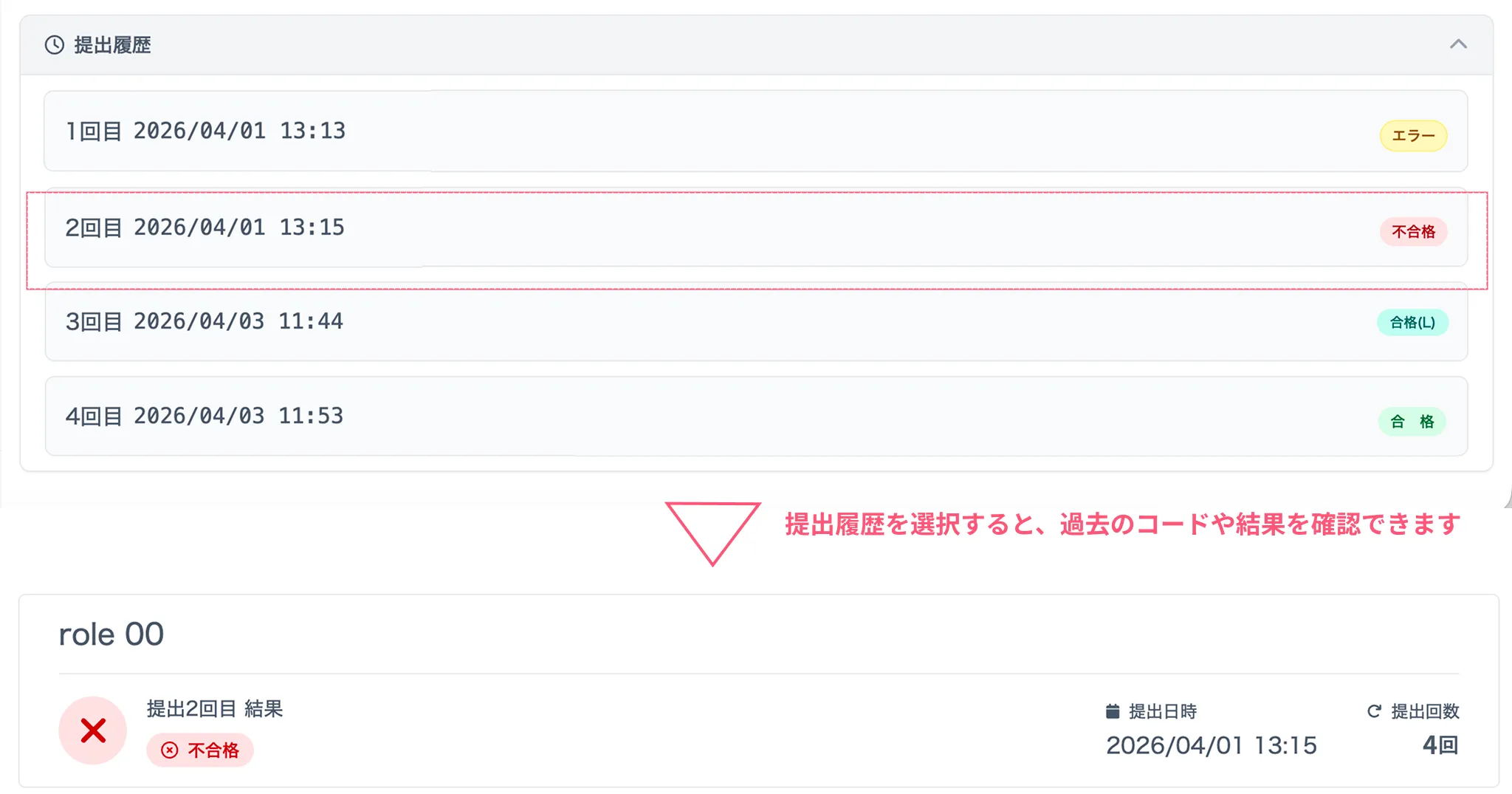
- 提出履歴
判定結果を確認する
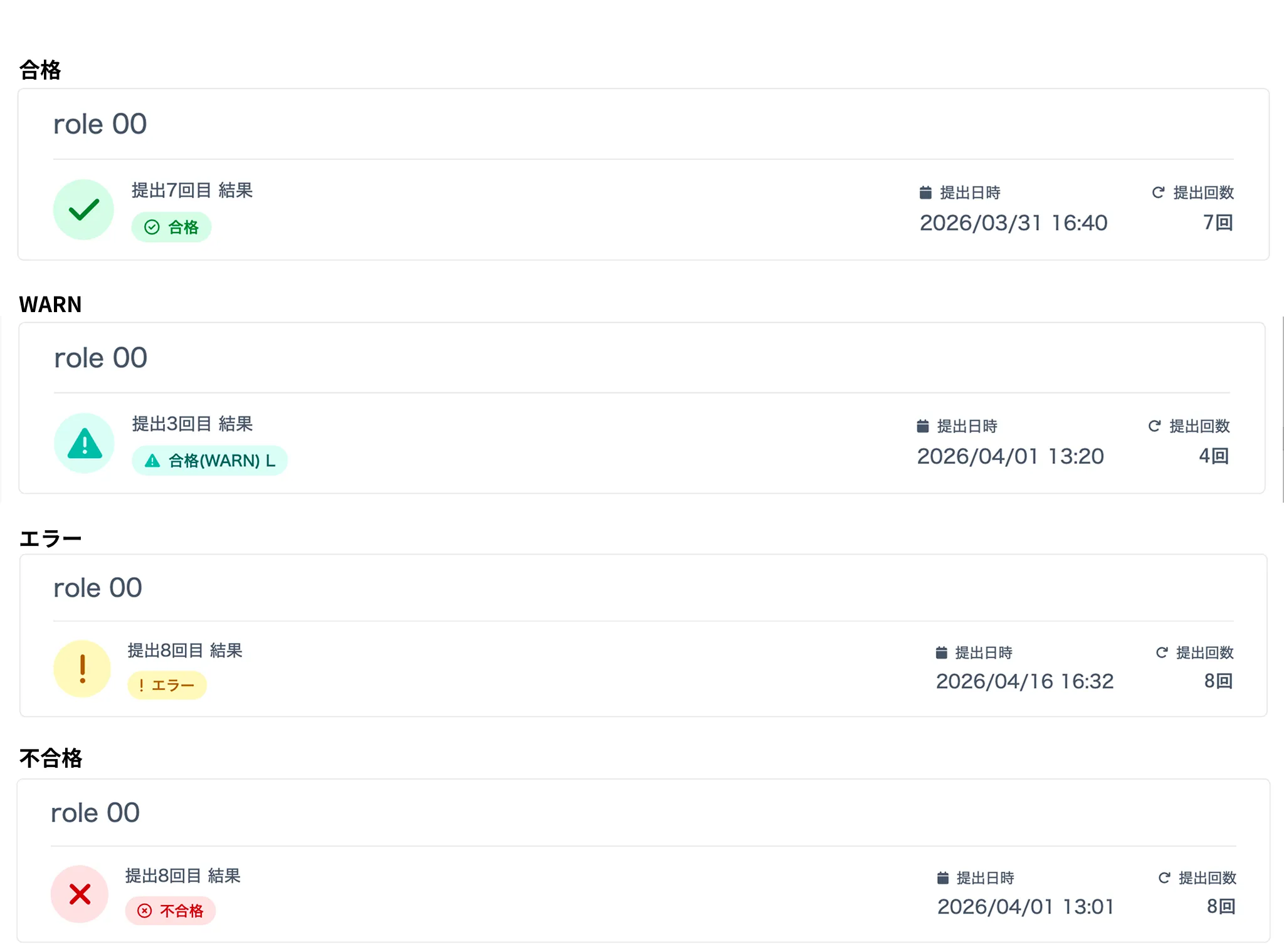
Section titled “判定結果を確認する”判定結果は以下のいずれかで表示されます。
- 合格:すべてのステップを通過
- 合格(WARN):すべて通過しているが改善点あり
- 不合格:いずれかのステップが未通過
- エラー:評価処理中にエラーが発生
WARNは以下の3段階で評価されます。
- Low(L)
- Medium(M)
- High(H)
例:合格(WARN) L
最終提出日時および提出回数も併せて表示されます。
各チェック項目の結果を確認する
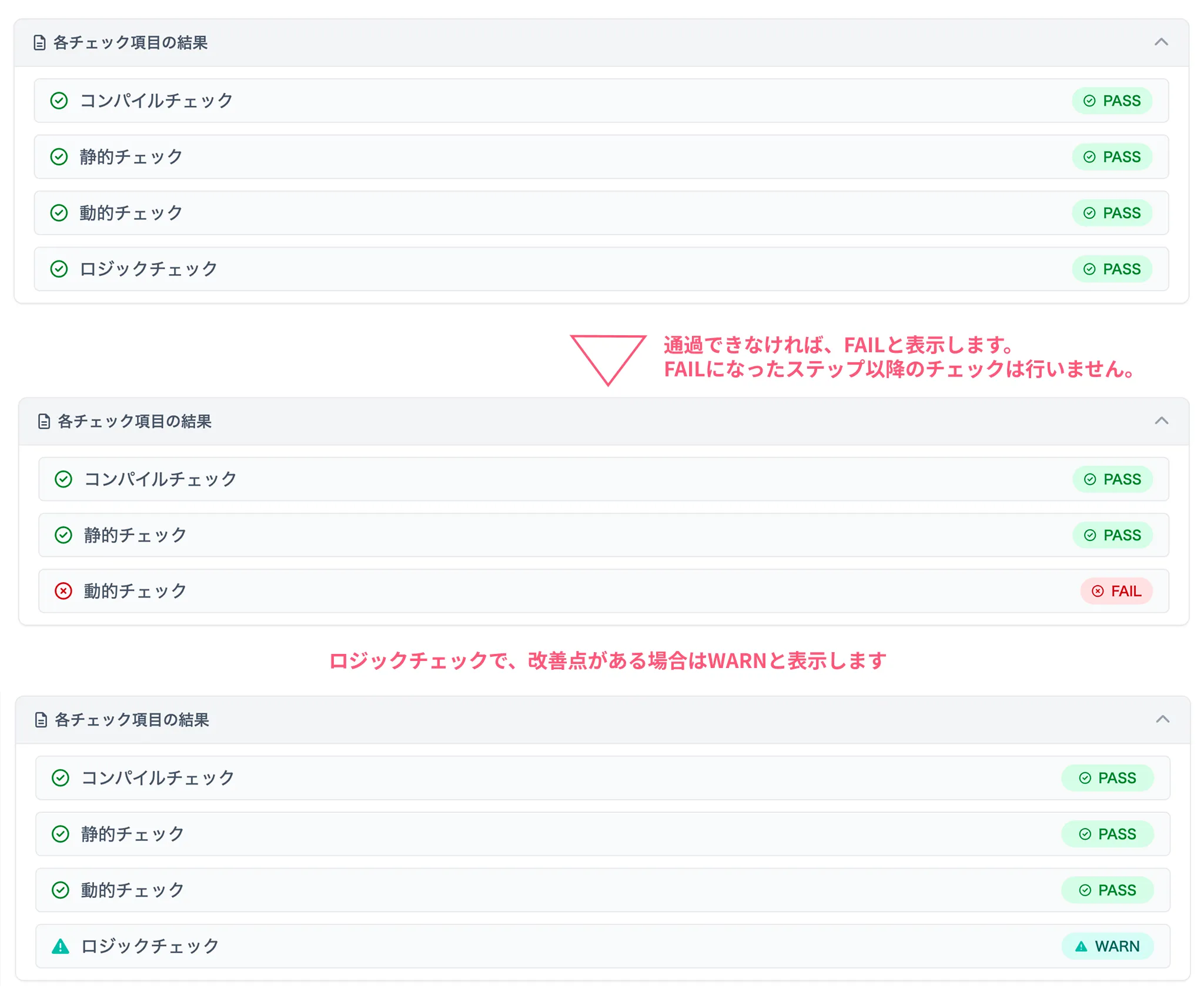
Section titled “各チェック項目の結果を確認する”各チェック項目の結果が表示されます。
- PASS:通過
- WARN:ロジックチェックで改善点あり
- FAIL:未通過
いずれかの項目で FAIL となった場合、それ以降のチェックは実行されません。
チェック後のメッセージ
Section titled “チェック後のメッセージ”受講者に表示される内容と同じメッセージを確認できます。

改善提案を確認する
Section titled “改善提案を確認する”ロジック面で改善が必要な箇所を表示します。 受講者には表示されないため、指導時の参考として利用してください。

提出されたコードを確認する
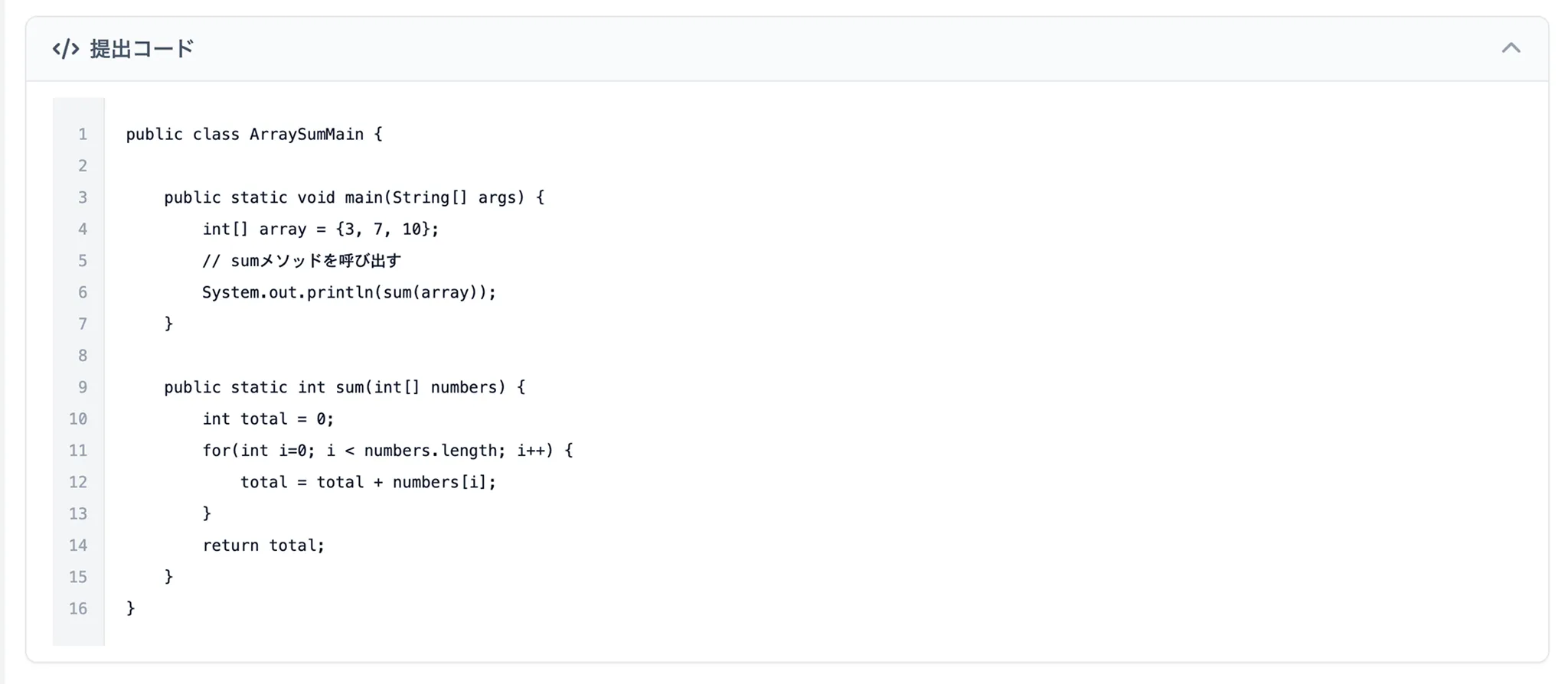
Section titled “提出されたコードを確認する”受講者が提出コードを表示します。
提出履歴を確認する
Section titled “提出履歴を確認する”過去の提出結果を確認できます。
判定結果は以下の形式で表示されます。
- 合格
- 合格(WARN詳細)
- 不合格
- エラー
※ WARN詳細では、L/M/H の評価が表示されます。
履歴を選択すると、該当する判定結果画面が表示されます。